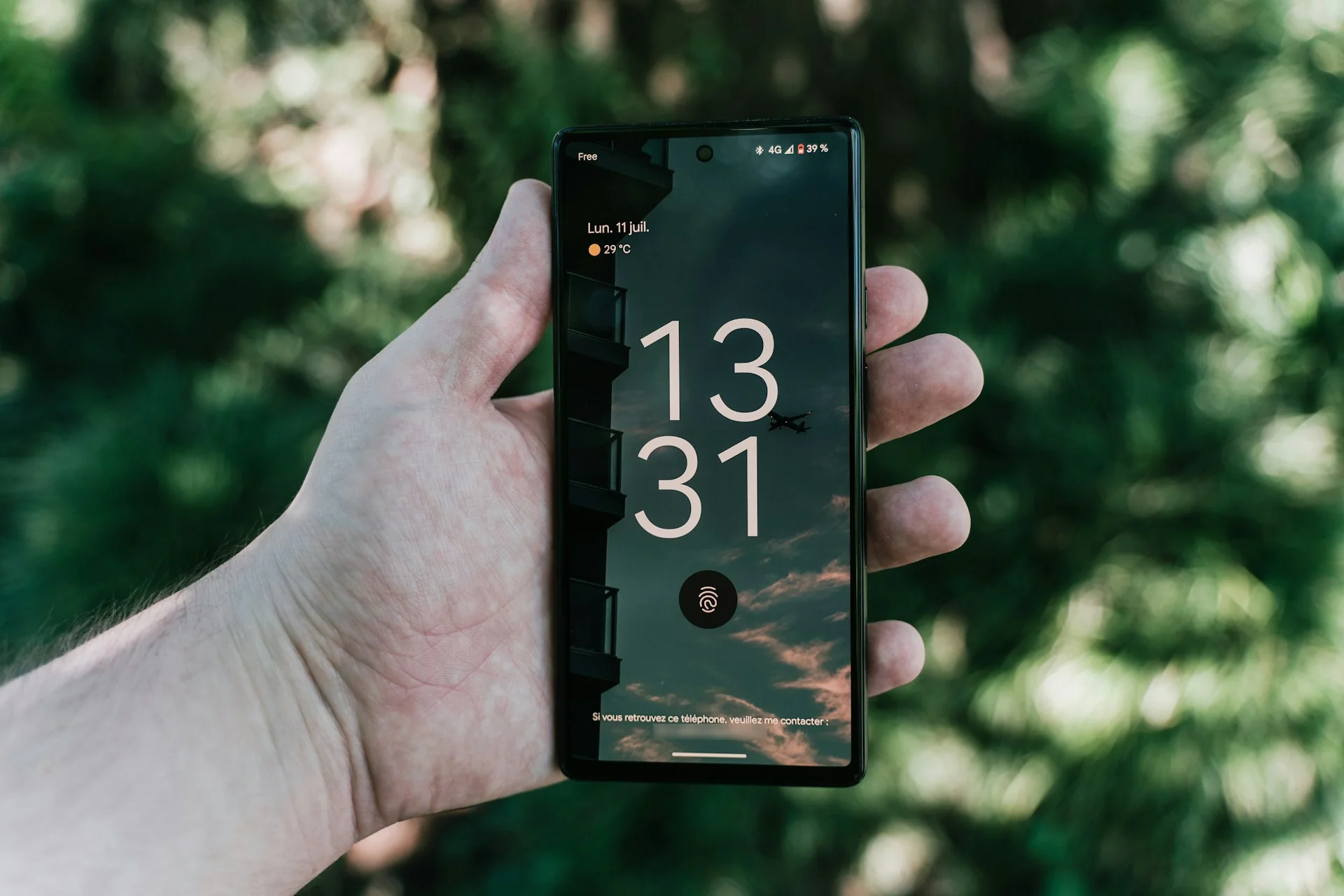
Kastakilat.id – Akun Google paling cepat kamu amankan dalam lima langkah. Jalankan Pemeriksaan Keamanan, aktifkan Verifikasi 2 Langkah dengan metode selain SMS, dan buat passkey di HP pribadi. Setelah itu, hapus perangkat dan aplikasi asing, lalu perbarui nomor serta email pemulihan.
Semua menu itu gratis, dan menurut perkiraan kami bisa selesai sekitar 15 menit. Panduan cara mengamankan akun google ini kami susun dari halaman Bantuan Akun Google versi Indonesia yang kami cek pada 20 Oktober 2026, dan nama menunya bisa berubah sewaktu-waktu. Meski begitu, tidak ada pengaturan yang membuat akun kebal sepenuhnya, tetapi tiap langkah memperkecil celahnya.
Mulai dari Pemeriksaan Keamanan Google
Pertama, buka Pemeriksaan Keamanan karena menu ini mengumpulkan semua rekomendasi untuk akunmu di satu layar. Menurut halaman bantuan “Membuat akun Anda lebih aman”, isinya mencakup opsi pemulihan, passkey, Verifikasi 2 Langkah, akses berisiko, dan kunci layar.
- Login ke akun Google, lalu ketuk foto profil di kanan atas.
- Pilih Kelola Akun Google Anda, kemudian buka tab Keamanan & login.
- Ketuk Tindakan yang disarankan sampai halaman Pemeriksaan Keamanan terbuka.
- Kerjakan rekomendasi bertanda merah lebih dulu, lalu kuning, lalu biru.
- Ulangi pemeriksaan sampai muncul perisai hijau bercentang.
Kode warnanya punya arti tetap. Google menandai notifikasi mendesak dengan merah, langkah penting dengan kuning, dan tips keamanan dengan biru.
Info resmi Akun Google (Pemeriksaan Keamanan)
Diverifikasi 20 Oktober 2026 dari sumber resmi Google; nama menu bisa berubah.
Google Indonesia juga punya seri video Keamanan Digital di TikTok. Salah satunya mengajak pengguna masuk akun dengan cara yang lebih lancar sekaligus aman.
Aktifkan Verifikasi 2 Langkah Tanpa SMS
Verifikasi 2 Langkah meminta bukti kedua setelah sandi, sehingga sandi yang bocor saja tidak cukup untuk masuk. Namun, metode bukti kedua itu menentukan seberapa tahan akunmu terhadap penipuan.
- Buka Akun Google, lalu pilih Keamanan & login.
- Cari bagian Cara Anda login ke Google.
- Ketuk Aktifkan Verifikasi 2 Langkah dan ikuti petunjuknya.
- Tambahkan Dialog Google atau aplikasi Authenticator sebagai metode utama.
- Unduh kode cadangan 8 digit, lalu simpan di tempat terpisah dari HP.
Google sendiri memeringkat kunci keamanan sebagai pilihan terkuat, disusul Dialog Google, lalu kode SMS. Tabel ini merangkum metodenya menurut halaman bantuan Verifikasi 2 Langkah per 20 Oktober 2026.
Metode Cara kerja Kemudahan Catatan dari Google Kunci keamanan Perangkat fisik USB, NFC, atau Bluetooth Perlu beli dan dibawa Disebut paling aman Dialog Google Notifikasi di HP, ketuk Ya atau Tidak Paling praktis Lebih aman dari SMS, membantu melawan SIM swap Aplikasi Authenticator Kode berganti di aplikasi, tanpa sinyal Sedang Tidak bergantung pada nomor HP Kode SMS atau telepon Kode 6 digit ke nomor HP Mudah Rentan peretasan berbasis nomor telepon Kode cadangan Daftar kode 8 digit sekali pakai Untuk darurat Jangan pernah dibagikan
Data lama Google masih relevan untuk memilih metode. Riset Google bersama NYU dan UC San Diego terbit di Google Security Blog pada 17 Mei 2019. Hasilnya, kode SMS mencegah 76% serangan tertarget, sedangkan dialog di perangkat 90%.
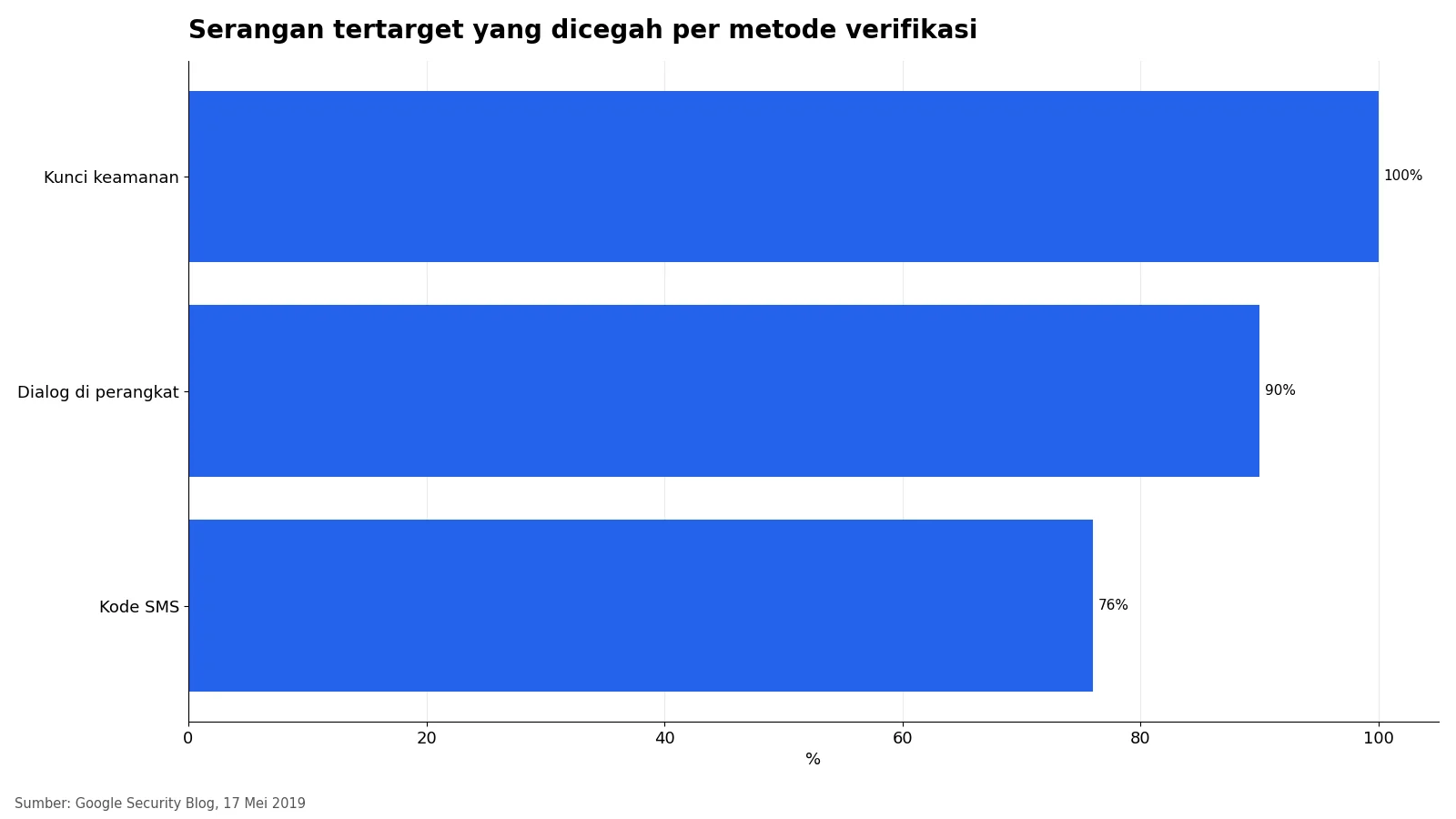
Ketiga metode itu sama-sama memblokir 100% bot otomatis dalam riset tersebut. Bedanya baru terasa pada serangan yang menyasar orang tertentu, dan kunci keamanan mencatat 100%.
Karena itu, kami menyarankan Dialog Google sebagai metode utama bagi kebanyakan orang. SMS tetap layak sebagai cadangan, apalagi sejak Komdigi mewajibkan registrasi biometrik untuk setiap aktivasi nomor baru mulai 1 Juli 2026.

Satu hal sering membuat orang panik. Nomor HP yang baru kamu tambahkan untuk Verifikasi 2 Langkah butuh hingga 7 hari sebelum Google memercayainya, jadi tambahkan nomor cadangan jauh hari sebelum kamu berganti kartu.
Buat Passkey di HP Pribadi
Passkey, yang Google sebut kunci sandi, mengganti sandi dengan kunci layar HP-mu seperti sidik jari, wajah, atau PIN. Login memakai passkey sekaligus melewati langkah kedua karena HP itu sudah membuktikan kamu pemiliknya.
Fitur ini bukan lagi barang baru. Per 2 Mei 2024, Google mencatat passkey sudah dipakai lebih dari 1 miliar kali di lebih dari 400 juta akun Google.
- Pastikan HP memakai Android 9 atau iOS 16 ke atas, sesuai syarat di halaman bantuan kunci sandi, dan kunci layarnya aktif.
- Buka Keamanan & login, lalu pilih menu kunci sandi.
- Ketuk Buat kunci sandi, kemudian buka kunci HP seperti biasa.
- Untuk kunci keamanan FIDO2, pilih Gunakan perangkat lain.
Namun, jangan membuat passkey di HP atau laptop bersama. Menurut halaman bantuan kunci sandi, siapa pun yang bisa membuka kunci perangkat itu juga bisa masuk ke akunmu.
Video resmi Google Indonesia berikut menjelaskan hubungan Pengelola Sandi Google dengan passkey. Tontonlah sebelum memindahkan semua login ke HP baru.
Bersihkan Perangkat, Aplikasi, dan Data Pemulihan
Akun yang aman bisa bocor lewat HP lama yang masih login. Maka dari itu, periksa tiga hal ini minimal sebulan sekali.
- Buka Perangkat Anda, lalu Kelola perangkat, dan keluarkan perangkat yang tidak kamu kenali atau sudah dijual.
- Cabut akses aplikasi pihak ketiga yang tidak lagi kamu pakai, terutama aplikasi kuis atau editor foto.
- Perbarui nomor telepon dan email pemulihan, lalu hapus nomor lama yang sudah hangus.
- Hapus sandi aplikasi 16 karakter yang tidak terpakai, karena Google menyarankan menghindarinya bila ada alternatif.

Nomor pemulihan yang usang adalah masalah khas di Indonesia, karena kartu prabayar cepat hangus bila lama tidak diisi ulang. Padahal, riset Google 2019 menyebut nomor pemulihan saja memblokir hingga 66% serangan tertarget.
Sebelum menjual HP bekas, keluarkan akun Google dari perangkat itu lebih dulu. Langkah lengkap mencadangkan data ada di panduan merawat HP dan laptop kami.
Kenali Pesan Penipuan Akun Bermasalah
Pesan “akun Google kamu bermasalah” adalah umpan klasik untuk mencuri sandi atau kode. Kerugiannya nyata: Komdigi pada 29 Mei 2026 mengutip data IASC dan Satgas PASTI bahwa dana korban kejahatan siber yang dilaporkan mencapai Rp9,5 triliun hingga April 2026.
Pegang dua aturan dari halaman bantuan Google ini. Google tidak pernah meminta sandi lewat email, pesan, atau telepon, dan Google juga tidak akan menelepon untuk menanyakan kode verifikasi.
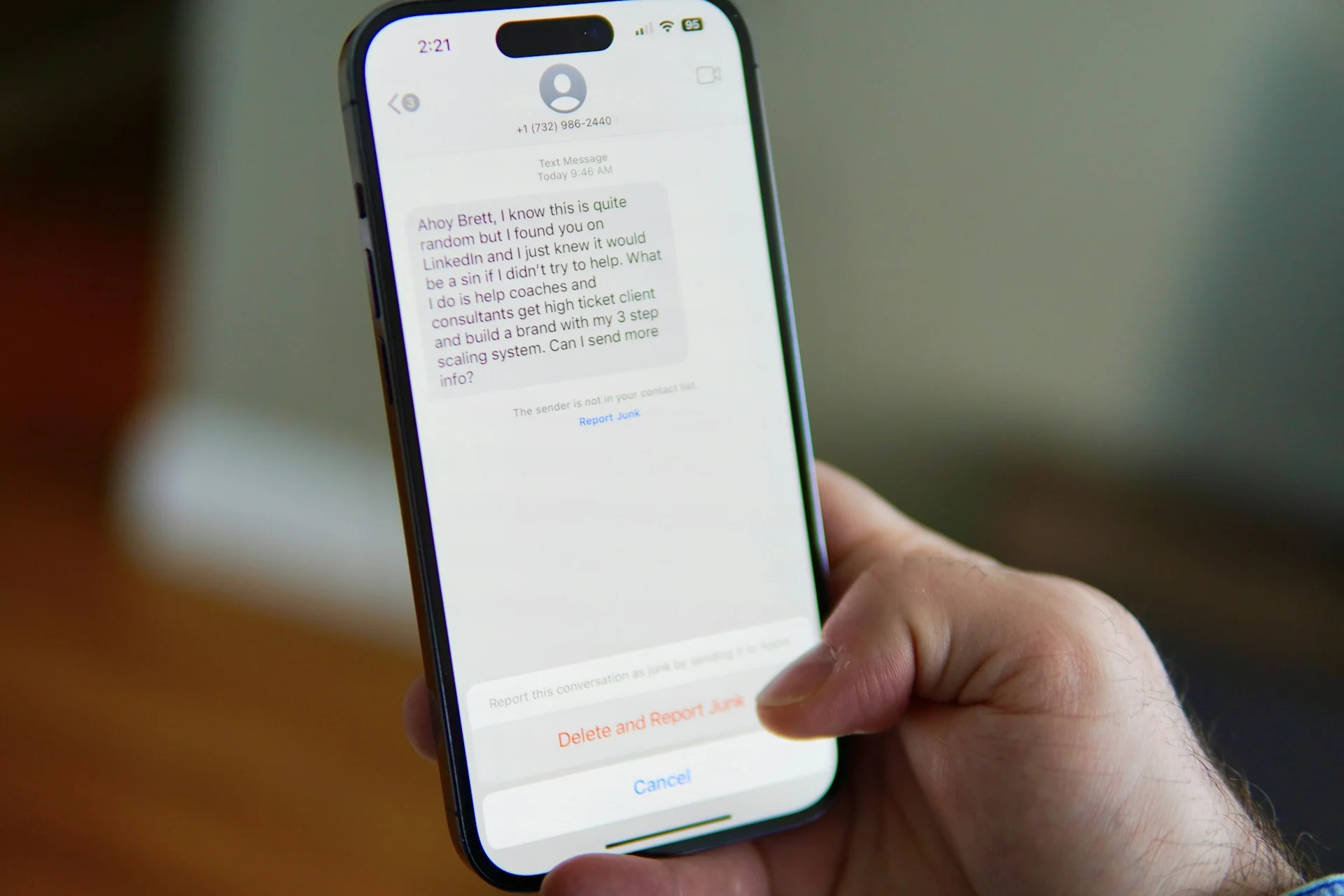
Jadi, jangan ketuk tautan di pesan itu. Sebaliknya, buka aplikasi Google atau ketik sendiri alamat akunnya, lalu cek panel Peristiwa keamanan baru-baru ini.
Bila panel itu tidak menunjukkan aktivitas asing, kemungkinan besar pesan tadi palsu. Selain itu, aktifkan fitur Notifikasi Sandi di Chrome agar browser memperingatkanmu saat sandi Google terketik di situs lain.
Pulihkan Akun Setelah Peretasan
Bila sandi atau nomor pemulihanmu sudah diganti orang lain, segera jalankan urutan dari halaman bantuan “Mengamankan Akun Google yang diretas” berikut.
- Buka halaman pemulihan akun Google (g.co/recover) dari perangkat dan jaringan Wi-Fi yang biasa kamu pakai.
- Jawab setiap pertanyaan sebaik mungkin, termasuk sandi lama yang masih kamu ingat.
- Setelah masuk, buka Tinjau peristiwa keamanan dan pilih Tidak, itu bukan saya untuk aktivitas asing.
- Ganti sandi Google serta sandi semua situs yang memakai sandi sama.
- Periksa Gmail: penerusan email, filter, delegasi, dan balasan otomatis yang mungkin pelaku pasang.
- Hubungi bank bila akunmu menyimpan data kartu atau rekening.
Google juga bisa menonaktifkan nomor telepon Verifikasi 2 Langkah yang mencurigakan dan memberi waktu 30 hari untuk mengonfirmasinya. Karena itu, cek kembali daftar metode login sebelum tenggat itu lewat.
Atasi Ganti HP dan Nomor Hangus
Bagaimana Jika Ganti HP?
Login dulu di HP baru dan pastikan Dialog Google muncul di sana. Setelah itu, baru keluarkan HP lama dari daftar perangkat. Cadangkan juga isi WhatsApp lewat backup chat WhatsApp ke Google Drive sebelum pindah.
Nomor Lama Sudah Hangus
Masuk memakai Dialog Google, passkey, atau kode cadangan, lalu ganti nomor di menu pemulihan. Bila semua metode itu tidak ada, jalur yang tersisa hanya halaman pemulihan akun.
Akun Anak di HP Keluarga
Pasang kunci layar sendiri di HP anak dan jangan simpan passkey orang tua di sana. Lalu, jalankan Pemeriksaan Keamanan di akun anak dengan langkah yang sama.
Mulailah dari Pemeriksaan Keamanan hari ini, lalu jadwalkan pengecekan ulang tiap bulan. Lima belas menit itu jauh lebih murah daripada mengurus akun yang sudah jatuh ke tangan orang lain.