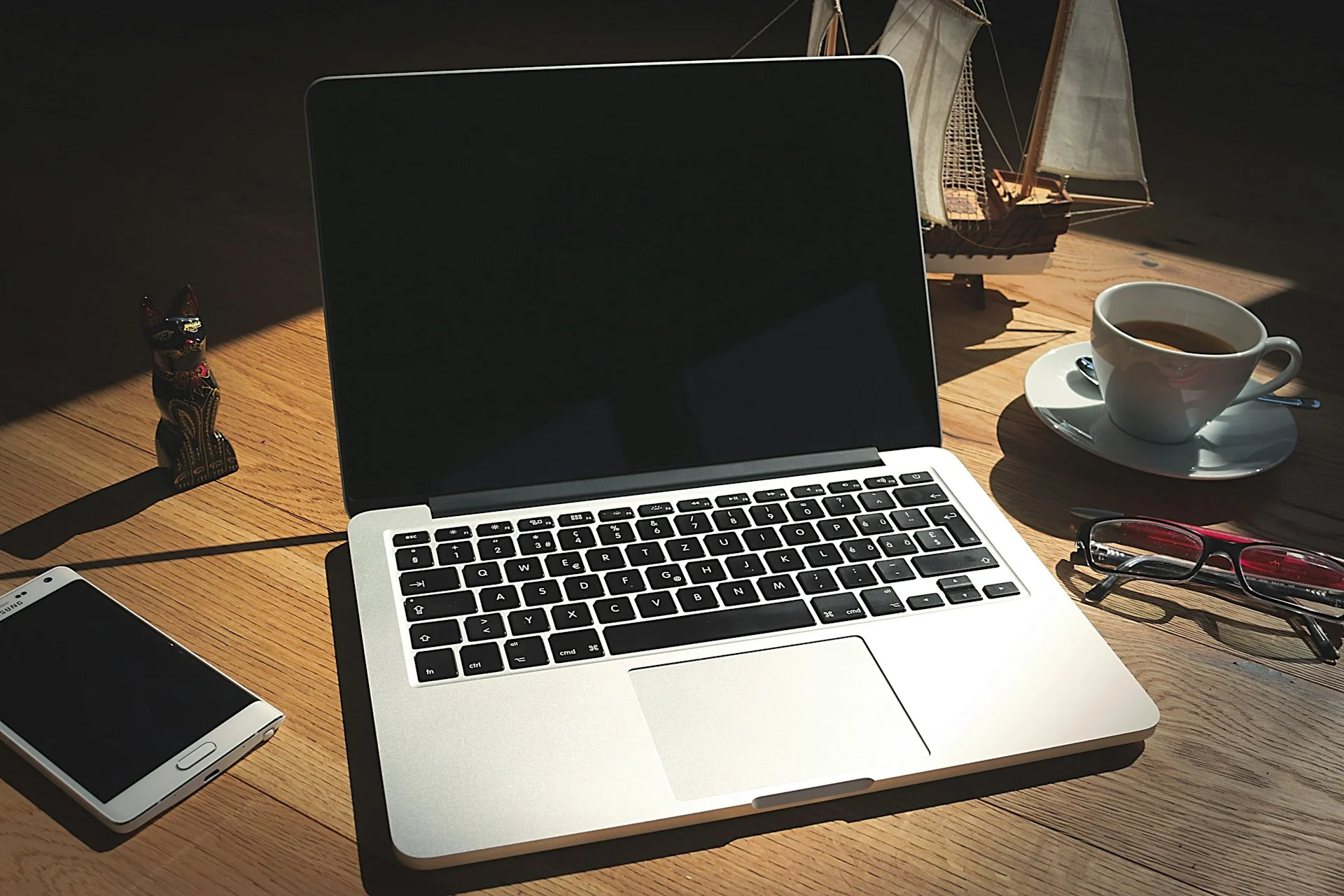
Kastakilat.id – Kalau laptop kamu terasa lemot di Windows 11, buka Task Manager dulu sebelum mencoba tips apa pun. Dari sana terlihat apakah CPU, memori, atau disk yang penuh. Setelah itu, perbaiki sumbernya: aplikasi startup, penyimpanan sempit, pembaruan tertunda, malware, atau panas berlebih.
Urutan ini membuat cara mengatasi laptop lemot Windows 11 jadi lebih hemat waktu. Daripada mencoba belasan trik acak, kamu cukup membereskan satu atau dua penyebab yang benar-benar terlihat di layar.
Cek Penyebab Laptop Lemot di Task Manager
Menurut Microsoft Support, laptop melambat karena penyimpanan terbatas, terlalu banyak aplikasi startup, perangkat lunak usang, atau perangkat keras yang tertinggal. Jalur menu di bawah mengikuti nama di halaman berbahasa Inggris tersebut; di Windows berbahasa Indonesia, namanya diterjemahkan.
- Tekan Ctrl + Shift + Esc untuk membuka Task Manager saat laptop sedang terasa berat.
- Di tab Processes, urutkan kolom CPU, Memory, lalu Disk untuk melihat aplikasi yang paling rakus.
- Setelah itu, buka tab Performance dan perhatikan grafik mana yang terus tinggi meski kamu hanya membuka sedikit aplikasi.
- Terakhir, tutup aplikasi yang tidak kamu pakai lewat klik kanan, lalu catat komponen yang masih penuh.
Catatan itu menentukan langkah berikutnya. Supaya tidak bingung, kami merangkum pola yang paling sering muncul dalam tabel berikut.
Gejala di Task Manager Kemungkinan penyebab Tindakan pertama Lambat hanya setelah menyala Aplikasi startup berdampak tinggi Matikan di tab Startup apps Disk terus tinggi Penyimpanan penuh atau pembaruan berjalan Jalankan Storage Sense, cek Windows Update Memory hampir habis Terlalu banyak tab dan aplikasi terbuka Tutup aplikasi, lalu pertimbangkan tambah RAM CPU tinggi tanpa aplikasi berat Proses asing atau malware Quick scan di Windows Security Kipas kencang dan bodi panas Ventilasi tersumbat debu Bersihkan ventilasi, pakai alas rata
Cara Mengatasi Laptop Lemot karena Aplikasi Startup
Aplikasi startup memperlambat proses masuk ke Windows dan terus memakan sumber daya di latar belakang. Untungnya, tab Startup apps di Task Manager menunjukkan dampak tiap aplikasi.
Halaman Configure Startup applications in Windows di Microsoft Support menjelaskan arti labelnya. High Impact berarti waktu CPU lebih dari 1 detik atau pemakaian disk lebih dari 3 MB saat startup. Sementara itu, Low Impact berarti waktu CPU di bawah 300 milidetik dan disk di bawah 292 KB.
- Buka Task Manager, lalu pilih Startup apps di menu sebelah kiri.
- Urutkan kolom Startup impact agar aplikasi berlabel High berada di atas.
- Klik kanan aplikasi yang tidak perlu langsung aktif, misalnya peluncur game atau aplikasi chat, lalu pilih Disable.
- Biarkan antivirus, driver touchpad, dan aplikasi audio tetap aktif, kemudian restart laptop untuk merasakan bedanya.
Daftar yang sama juga tersedia di Settings, Apps, lalu Startup dalam bentuk sakelar. Menurut kami, Task Manager lebih berguna karena langsung menampilkan label dampaknya.
Lapangkan Penyimpanan Windows yang Hampir Penuh
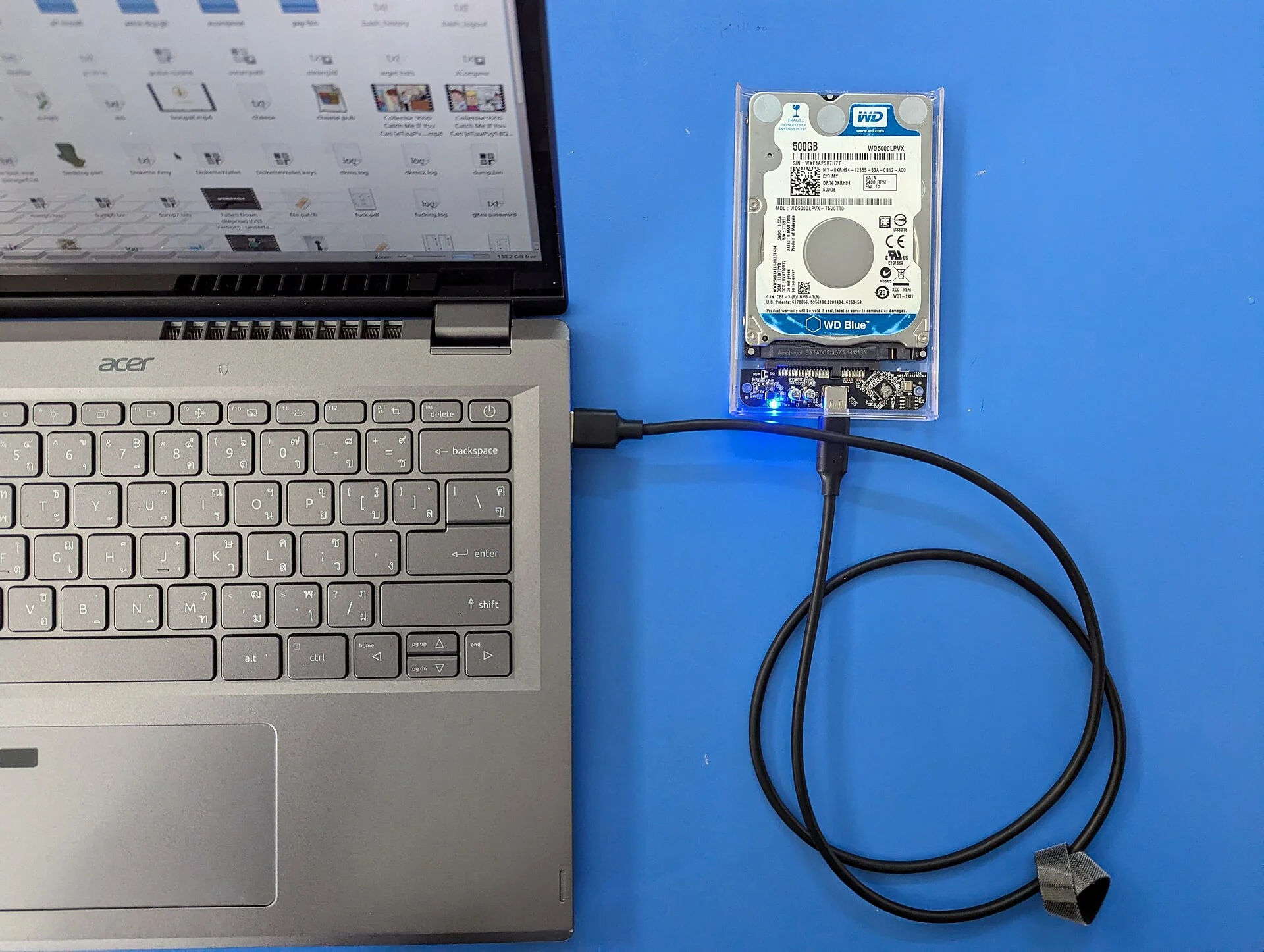
Ruang disk yang sempit menurunkan performa Windows. Menurut Microsoft Support, kamu sedang berada di kondisi ruang rendah ketika bilah kapasitas di Settings, System, Storage berubah merah.
- Buka Settings, System, Storage, lalu aktifkan Storage Sense agar file sementara dan isi Recycle Bin dibersihkan otomatis.
- Selanjutnya, buka Cleanup recommendations dan tinjau kategori Temporary files, Large or unused files, Files synced to the cloud, serta Unused apps.
- Lalu, hapus aplikasi yang tidak lagi kamu pakai lewat Settings, Apps, Installed apps.
- Pindahkan video, foto, dan unduhan lama ke drive eksternal, kemudian kosongkan Recycle Bin.
Perlu kamu tahu, halaman Manage drive space with Storage Sense menyebut fitur ini mati secara bawaan dan hanya bekerja di drive sistem, biasanya C:. Folder Downloads dan file OneDrive juga tidak disentuh kecuali kamu mengaturnya sendiri.
Hati-hati dengan Previous Windows Installation(s). Bila kamu baru meng-upgrade Windows kurang dari 10 hari, menghapus folder Windows.old berarti kamu tidak bisa kembali ke versi lama.
Tuntaskan Pembaruan Windows dan Driver
Pembaruan yang sedang diunduh atau dipasang sering membuat disk dan CPU sibuk tanpa terlihat. Sebaliknya, pembaruan yang tertunda lama justru menahan perbaikan performa dari Microsoft.
- Colokkan charger, lalu buka Settings, Windows Update, dan pilih Check for updates.
- Pilih Download & install bila ada pembaruan, kemudian biarkan prosesnya selesai.
- Setelah statusnya terbaru, buka Advanced options, Optional updates untuk melihat driver tambahan.
- Restart laptop bila diminta, lalu cek ulang Task Manager setelah beberapa menit.
Ada satu godaan yang perlu kamu timbang. Microsoft memang menyediakan mode daya Best performance di Settings, System, Power & battery, tetapi di laptop pilihan itu menguras baterai lebih cepat dan bisa membuat bodi lebih hangat.
Kapan Upgrade RAM atau SSD Lebih Masuk Akal
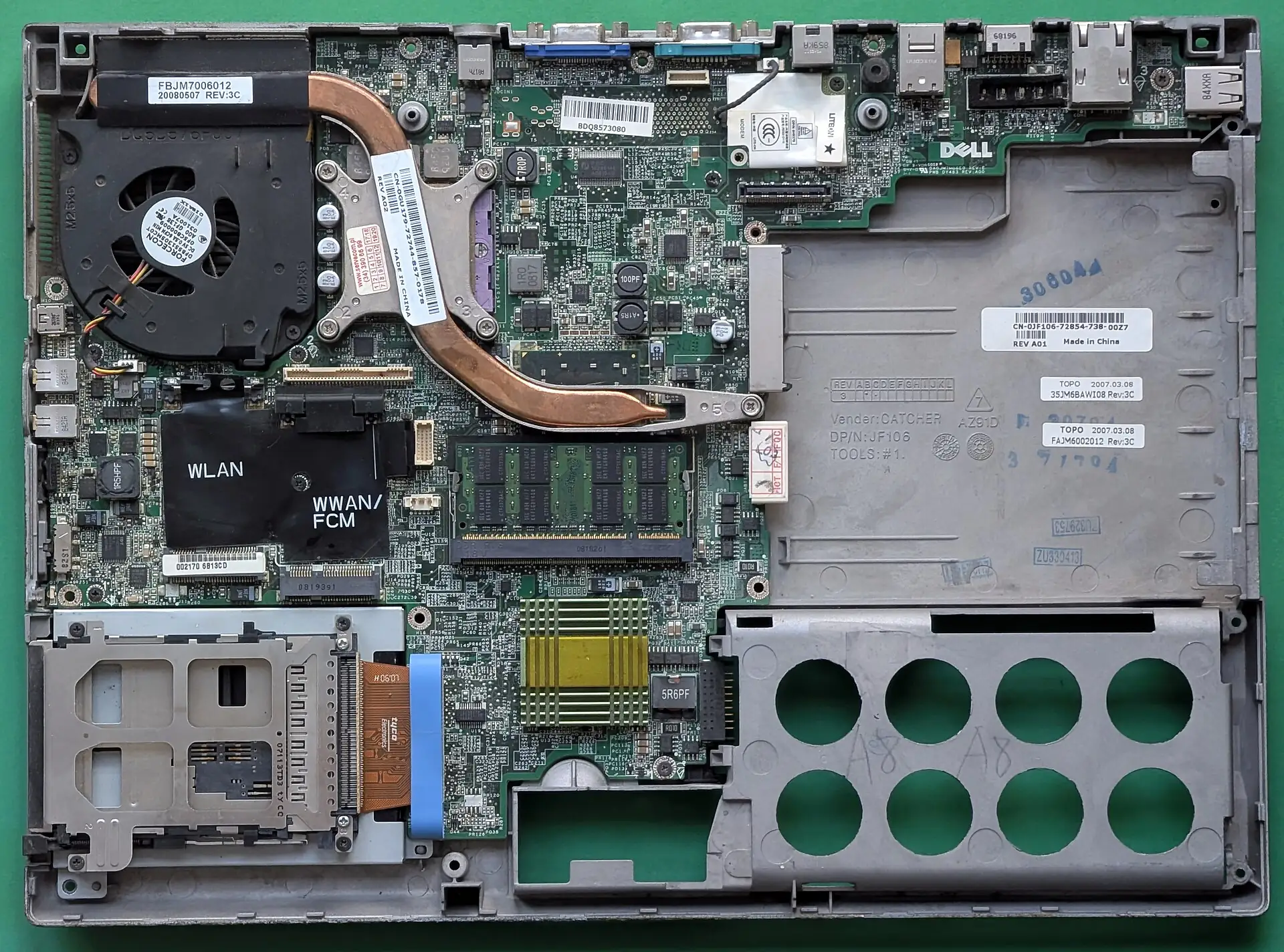
Ada kalanya utak-atik pengaturan tidak lagi menolong. Microsoft sendiri mencatat PC lama dengan perangkat keras usang mungkin tidak membaik banyak, sehingga upgrade bisa menjadi solusi jangka panjang.
Sebagai patokan, halaman Windows 11 System Requirements menetapkan RAM minimal 4 GB dan penyimpanan minimal 64 GB. Angka itu batas agar Windows 11 bisa berjalan, bukan ukuran nyaman untuk banyak tab dan aplikasi kerja.
- Bila grafik Memory terus hampir penuh saat kerja biasa, tambah RAM biasanya lebih berdampak daripada mematikan efek visual.
- Bila Disk terus tinggi dan laptop masih memakai hard disk, pindah ke SSD layak kamu prioritaskan.
- Cek jenis drive lewat jendela Defragment and Optimize Drives, karena kolom jenis media menampilkan hard disk atau SSD.
- Pastikan slot RAM dan dudukan SSD tersedia lewat manual atau situs resmi merek laptop sebelum membeli komponen.
Namun, tidak semua komponen bisa kamu tingkatkan. Microsoft menegaskan kecepatan clock dan jumlah inti prosesor melekat sejak pabrik, jadi CPU yang terus penuh pada kerja ringan sering berarti saatnya ganti perangkat.
Solusi Laptop Lemot karena Malware dan Panas
Malware bisa menghabiskan sumber daya CPU dan disk, begitu menurut Microsoft. Karena itu, buka Windows Security, pilih Virus & threat protection, lalu jalankan Quick scan bila ada proses asing yang terus aktif.
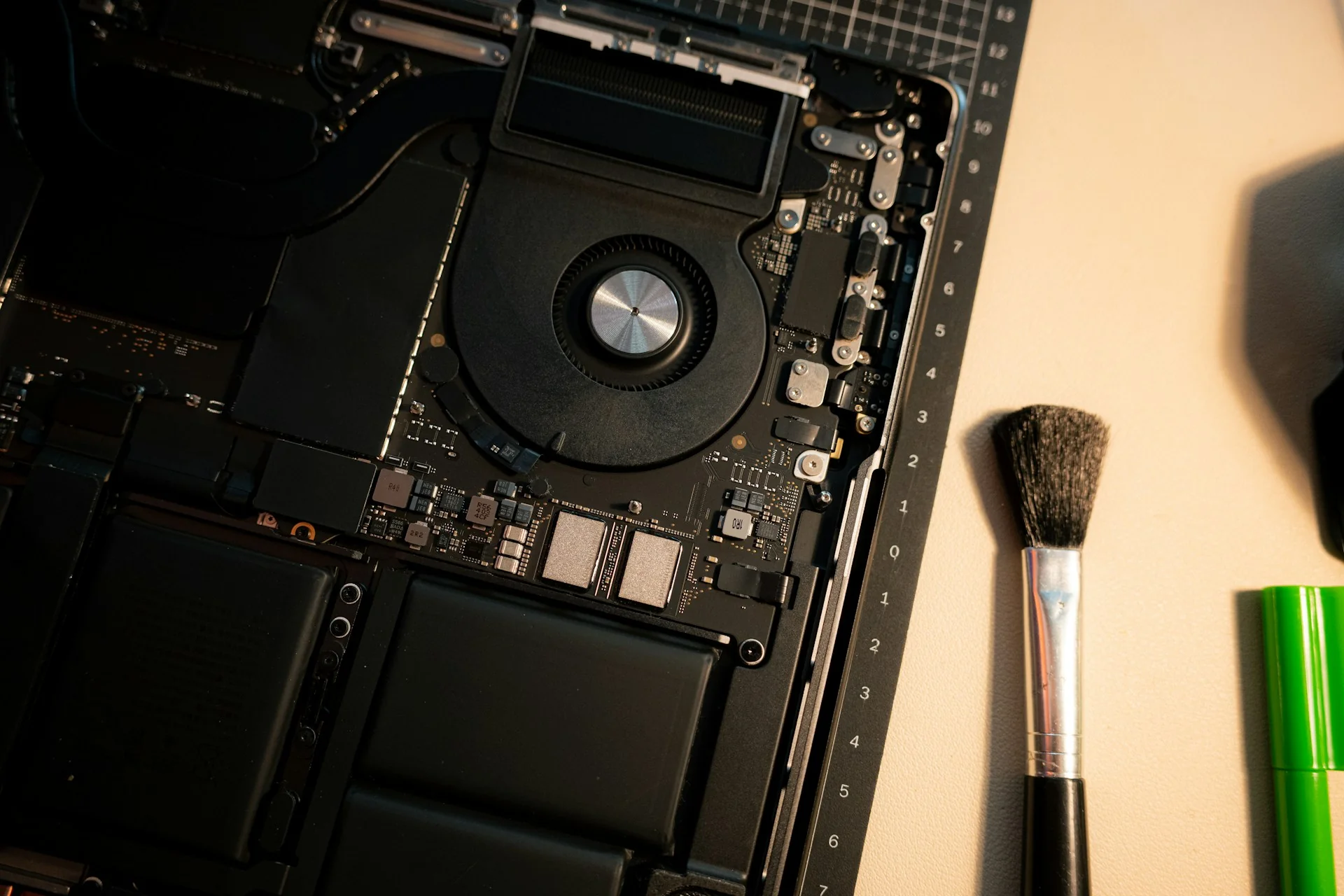
Penyebab berikutnya sering terlupa, yaitu panas. Menurut panduan Dell Support, kebanyakan prosesor otomatis menurunkan kecepatan untuk mengimbangi panas, sehingga laptop terasa lemot meski aplikasinya sedikit.
Dell menyebut tandanya: laptop hang, restart acak, bodi sangat panas saat diam, dan kipas terus berputar kencang. Solusinya, pakai laptop di permukaan keras dan rata, jangan di atas kasur atau selimut, serta bersihkan debu di ventilasi.
Bawa laptop ke servis resmi bila panas tetap tinggi setelah ventilasi bersih, atau bila Quick scan menemukan ancaman yang kembali muncul. Begitu juga bila semua langkah di atas sudah kamu jalankan dan Task Manager tetap menunjukkan komponen yang penuh.
Untuk ponsel, polanya sedikit berbeda dan sudah kami urai di panduan mengatasi HP lemot. Sementara itu, kebiasaan mengisi daya juga ikut menentukan umur perangkat, seperti di panduan merawat HP dan laptop.
Pada akhirnya, cara mengatasi laptop lemot Windows 11 paling awet adalah kebiasaan sederhana: buka Task Manager sebulan sekali, lihat tab Startup apps, dan pastikan bilah penyimpanan belum memerah.