
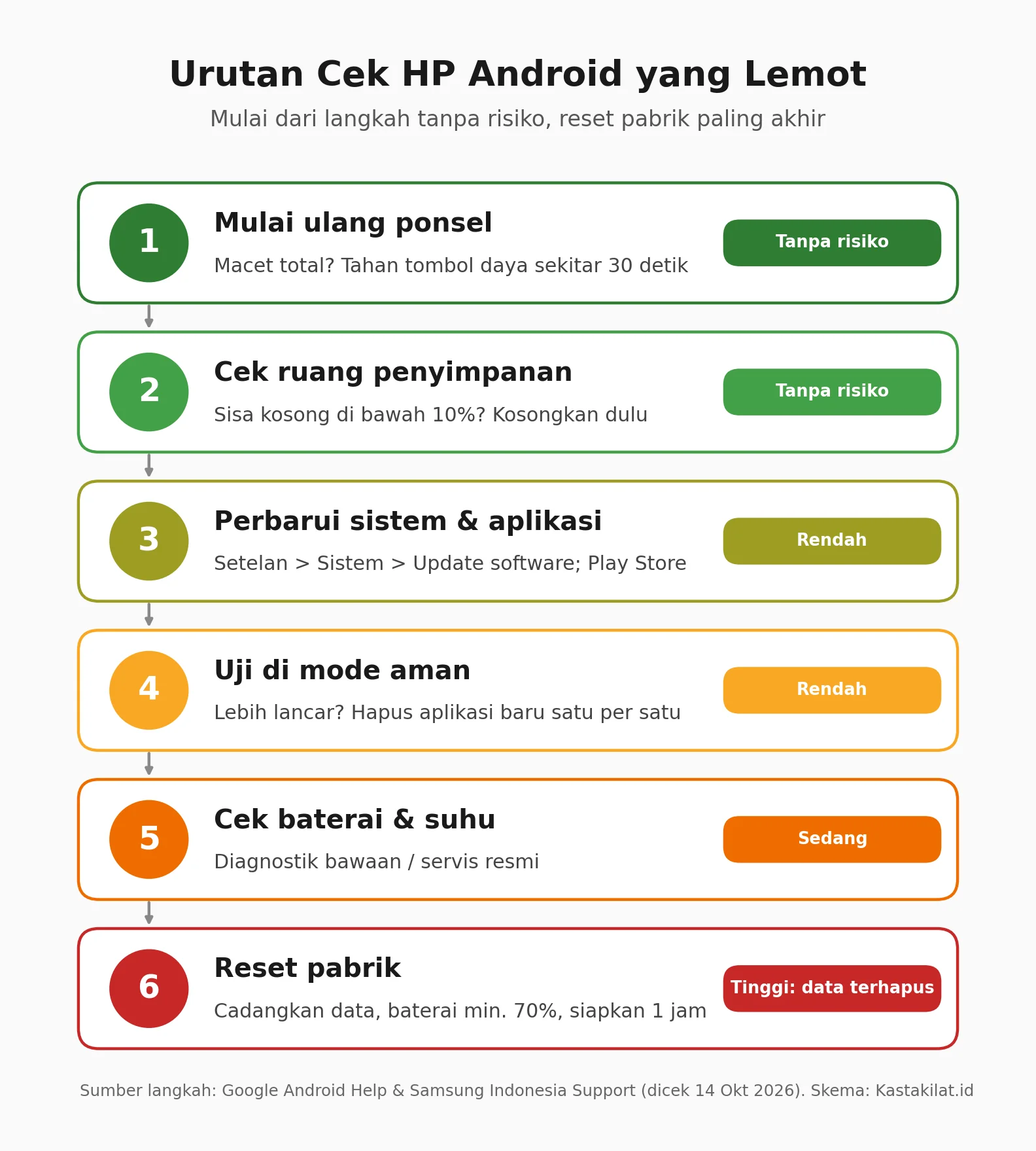
Kastakilat.id – Urutan paling aman untuk cara mengatasi hp lemot adalah mulai ulang, sisakan ruang kosong di atas 10%, perbarui sistem, lalu uji di mode aman. Reset pabrik baru masuk hitungan setelah empat langkah itu gagal, karena hanya langkah itu yang menghapus data.
Kebanyakan tips beredar sebagai daftar acak tanpa urutan. Padahal, penyebab HP lemot bisa berupa penyimpanan penuh, aplikasi bermasalah, panas, sampai baterai yang menua. Kenali penyebabnya lebih dulu, karena tiap penyebab punya obat berbeda.
Bedakan Lemot Terus-menerus dan Sesekali
Catat dulu polanya selama sehari. Lemot yang muncul hanya saat main gim atau merekam video panjang biasanya soal panas, sedangkan lemot sepanjang hari lebih sering berasal dari penyimpanan atau aplikasi.
Menurut Xiaomi Support, kamera resolusi tinggi, gim, dan GPS yang menyala terus menaikkan suhu. Akibatnya, prosesor membatasi kinerjanya sendiri; gejala serupa kami bahas di artikel HP cepat panas.
Ada juga lemot yang wajar. Xiaomi menjelaskan ponsel bisa tersendat dan hangat sementara setelah pembaruan sistem atau pindah data, karena sistem sedang menyusun ulang aplikasi.
Satu lagi: saat baterai hampir habis, frekuensi prosesor bisa turun. Jadi, uji kecepatan HP saat baterai di atas separuh supaya hasilnya tidak menipu.
Cara Mengatasi HP Lemot dalam Lima Menit
Langkah di bawah ini tidak menghapus data apa pun. Setelah tiap langkah, cek lagi apakah ponsel sudah lancar sebelum lanjut, sesuai saran Pusat Bantuan Android Google di halaman “Mempercepat perangkat Android yang lambat”.
- Mulai ulang ponsel lewat menu daya. Jika layar macet, tahan tombol daya sekitar 30 detik sampai ponsel menyala ulang.
- Tahan tombol daya sekitar 60 detik bila layar tetap menyala tetapi tidak merespons. Google memberi angka ini untuk ponsel yang benar-benar beku.
- Buka Setelan, lalu Penyimpanan. Lihat sisa ruang kosong. Menurut Pusat Bantuan Android Google, ponsel bisa bermasalah saat ruang kosong kurang dari 10%.
- Paksa berhenti aplikasi yang macet lewat Setelan, Aplikasi, Lihat semua aplikasi, lalu Paksa berhenti. Catat nama aplikasinya untuk langkah berikutnya.
- Cek koneksi bila yang lambat hanya aplikasi daring. Masalah seperti ini sering berasal dari jaringan, bukan dari ponsel.
Pada ponsel 128 GB, ambang 10% berarti sisakan sekitar 12,8 GB kosong (hitungan redaksi). Angka ini lebih jujur daripada patokan “asal masih ada sisa”.
Bagian ini yang sering membuat orang keliru: rajin menutup semua aplikasi dari layar terbaru. Google sendiri menyatakan aplikasi tidak perlu ditutup secara rutin; cukup tutup yang tidak merespons.
Perbarui Sistem dan Aplikasi
Halaman bantuan Samsung Indonesia menyebut penyimpanan penuh dan perangkat lunak usang sebagai dua penyebab paling umum Galaxy melambat. Karena itu, pembaruan masuk langkah awal, bukan pilihan terakhir.
- Buka Setelan, lalu cari menu Pembaruan perangkat lunak. Di Pixel, Google menulis jalurnya Sistem, Update software, Periksa update.
- Isi daya ponsel dan sambungkan ke Wi-Fi sebelum memasang pembaruan sistem.
- Buka Google Play Store, ketuk ikon profil, lalu pilih Kelola aplikasi & perangkat untuk memperbarui aplikasi.
- Biarkan ponsel dicas dengan layar mati beberapa jam setelah pembaruan besar, seperti saran Xiaomi, supaya proses latar selesai.
Tapi bagaimana kalau ponsel justru makin lemot setelah pembaruan? Tunggu satu sampai dua hari dulu, karena perlambatan sementara itu normal menurut Xiaomi.
Jika lewat seminggu masih berat, penyebabnya bisa berbeda di tiap model. Laporkan lewat aplikasi atau layanan dukungan merek, misalnya Samsung Members untuk Galaxy.
Bersihkan Penyimpanan dan Lacak Aplikasi Biang Lemot

Pusat Bantuan Android membedakan dua hal yang sering tertukar. Penyimpanan menampung foto dan musik, sedangkan memori menjalankan aplikasi dan sistem.
Untuk Android 14 ke atas, Google memberi jalur Setelan, Penyimpanan, Kosongkan ruang penyimpanan, lalu pindahkan file pilihan ke Sampah. Menu yang sama punya Smart Storage, yang otomatis menghapus foto tercadang saat ruang hampir penuh.
Pemilik Galaxy punya jalur sendiri menurut Samsung Indonesia. Buka Pengaturan, Perawatan perangkat, lalu Penyimpanan; menu Memori di tempat yang sama punya tombol Hapus sekarang.
Halaman bantuan global Xiaomi menulis jalurnya dalam bahasa Inggris, yaitu Security lalu Boost speed. Sementara itu, untuk OPPO, vivo, dan realme, nama menu berbeda per merek; ketik “penyimpanan” di kolom pencarian Setelan.
Jika ruang sudah lega tetapi ponsel tetap berat, curigai aplikasi. Google menyarankan uji mode aman, yang mematikan sementara semua aplikasi unduhan.
- Masuk mode aman. Di Galaxy, buka menu daya, tahan ikon Daya mati, lalu ketuk Mode aman.
- Pakai ponsel beberapa menit. Bila terasa lancar, besar kemungkinan biangnya aplikasi unduhan.
- Mulai ulang seperti biasa, lalu hapus aplikasi yang terakhir dipasang satu per satu.
- Mulai ulang lagi setelah tiap penghapusan sampai ponsel kembali normal.
Merek lain punya cara masuk mode aman yang berbeda, dan Google pun mengarahkan pengguna ke situs produsen. Setelah aplikasi biangnya ketemu, aplikasi lain boleh dipasang lagi.
Tabel Gejala, Penyebab, dan Tindakan

Tabel ini merangkum pola yang paling sering muncul. Kolom tindakan sengaja mengikuti urutan risiko, dari yang paling ringan.
Gejala Kemungkinan Penyebab Tindakan Lemot sepanjang hari, galeri lambat terbuka Ruang kosong di bawah 10% (ambang menurut Google) Kosongkan penyimpanan, aktifkan Smart Storage Satu aplikasi sering macet Aplikasi bermasalah atau versi lama Paksa berhenti, perbarui, atau pasang ulang Lemot mulai setelah pasang aplikasi baru Aplikasi unduhan Uji mode aman, hapus satu per satu Lemot hanya saat gim atau rekam video Suhu tinggi, prosesor menahan diri Istirahatkan ponsel sampai dingin Tersendat 1–2 hari setelah pembaruan Sistem menyusun ulang aplikasi Cas semalam dengan layar mati Lemot plus baterai cepat habis atau mati mendadak Baterai menua Diagnostik baterai, servis resmi
Baris terakhir itu tidak mempan diatasi dengan tips perangkat lunak. Menurut halaman dukungan Apple, baterai iPhone 14 dan model lebih lama dirancang menyisakan 80% kapasitas setelah 500 siklus pengisian, sedangkan iPhone 15 setelah 1.000 siklus.
Begitu baterai menua, iOS membatasi kinerja puncak supaya ponsel tidak mati mendadak, dan ganti baterai bisa memulihkannya. Prinsip kimia baterai serupa di Android, jadi kebiasaan merawat baterai HP ikut menentukan umur kecepatan ponsel.
Pemilik Galaxy bisa cek kesehatan baterai lewat Samsung Members, menu Diagnostik ponsel, lalu Uji semua. Selain itu, Samsung Indonesia pernah mempromosikan pemeriksaan Galaxy Care di gerai resminya lewat unggahan Mei 2025 berikut; pastikan dulu programnya masih berlaku sebelum datang.
Cadangkan Data Sebelum Reset Pabrik
Reset pabrik menghapus semua aplikasi dan data di ponsel. Karena itu, Google sendiri menyarankan mencoba solusi lain terlebih dahulu. Menurut saya, reset baru layak bila biang lemot tak kunjung ketemu lewat mode aman.
- Cadangkan data ke Akun Google, termasuk foto, kontak, dan riwayat chat dari menu cadangan aplikasinya.
- Pastikan kamu ingat alamat dan sandi Akun Google di ponsel, serta PIN atau pola layar kunci.
- Tunggu 24 jam bila baru saja mengganti sandi Akun Google, sesuai catatan Google.
- Isi baterai minimal 70% dan sambungkan ke Wi-Fi. Menurut Google, prosesnya bisa memakan waktu hingga satu jam.
- Jalankan reset dari aplikasi Setelan, lalu pasang ulang aplikasi secara bertahap.
Jangan langsung memulihkan semua aplikasi sekaligus. Menurut Google, aplikasi biang masalah yang terpasang ulang bisa membawa lemotnya kembali.
Ponsel yang lambat jarang butuh reset; lebih sering ia hanya butuh ruang kosong dan aplikasi yang lebih sedikit.