Kastakilat.id – Kesalahan paling umum saat mencoba cara menyambungkan hp ke tv adalah mencolokkan kabel charger ke port USB TV. Hasilnya biasanya hanya HP yang terisi daya, karena Android memakai mode USB standar untuk pengisian daya dan transfer file, bukan untuk mengirim gambar.
Jalur yang benar hanya dua: nirkabel lewat Wi-Fi (cast, AirPlay, Smart View) atau kabel HDMI dengan adaptor yang cocok. Pilihannya bergantung pada fitur TV dan port HP, jadi mulai dari pengecekan singkat di bawah ini supaya prosesnya tidak ribet.
Cek Fitur TV dan Port HP
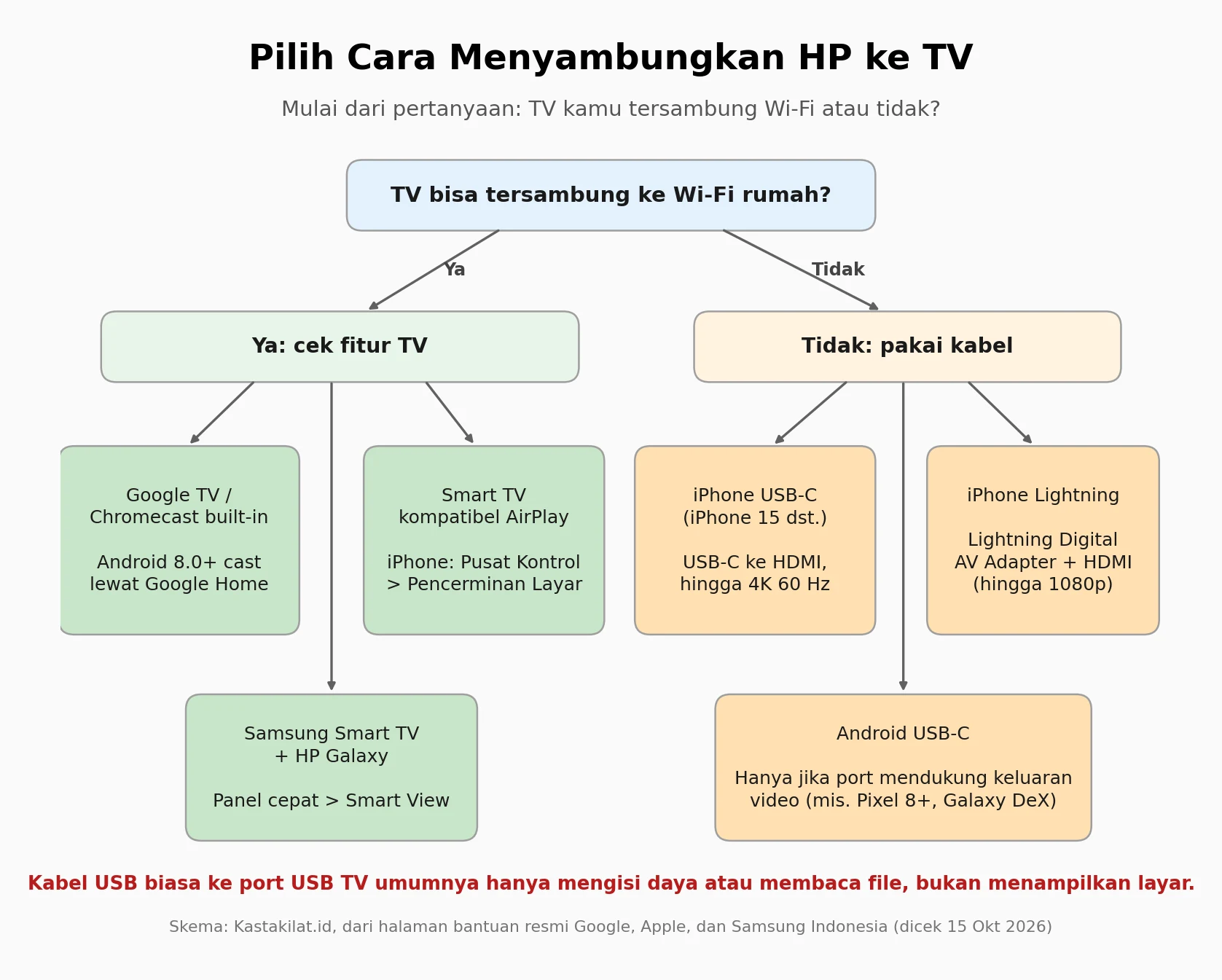
Pertanyaan pertama: apakah TV bisa tersambung ke Wi-Fi rumah? TV LED biasa tanpa Wi-Fi hanya bisa lewat kabel HDMI, sedangkan smart TV membuka jalur nirkabel.
Pada smart TV, cari tiga fitur ini di kotak, buku manual, atau menu pengaturan: Google TV atau Chromecast built-in, dukungan AirPlay, dan screen mirroring berbasis Miracast. Nama menu di TV berbeda per merek, jadi wajar bila tidak sama persis dengan contoh di artikel ini.
Selain itu, cek port HP. iPhone baru memakai USB-C, iPhone lama memakai Lightning, sedangkan port USB-C di HP Android belum tentu bisa mengeluarkan gambar.
Bagaimana dengan TV digital? Label itu hanya berarti TV bisa menerima siaran digital, langsung atau lewat set top box. Kemampuan menerima layar HP tetap bergantung pada fitur cast atau port HDMI-nya.
Cara Menyambungkan HP Android Lewat Google Home
Pada dasarnya, jalur ini untuk TV dengan Google TV, Chromecast built-in, atau TV biasa yang memakai dongle Chromecast. Menurut Pusat Bantuan Google Chromecast, HP harus menjalankan Android 8.0 atau lebih baru dan tersambung ke Wi-Fi yang sama dengan TV.
- Sambungkan HP dan TV ke jaringan Wi-Fi yang sama.
- Buka aplikasi Google Home, lalu ketuk Favorit atau Perangkat.
- Tekan lama kartu TV atau Chromecast tujuan.
- Ketuk Transmisikan, lalu Transmisikan layar saya.
- Pilih Transmisikan layar untuk seluruh tampilan HP, atau Transmisikan satu aplikasi bila hanya satu aplikasi yang perlu tampil.
- Hentikan transmisi dengan menekan lama kartu perangkat yang sama, lalu pilih Hentikan pencerminan.
Selain itu, Google mensyaratkan izin mikrofon untuk Layanan Google Play dalam keadaan aktif. Orang yang rajin membersihkan izin aplikasi sering mematikannya, lalu bingung kenapa menu transmisi gagal.
Untuk film panjang, Transmisikan satu aplikasi lebih masuk akal. Dengan begitu, pesan WhatsApp dan aplikasi lain tidak ikut terpampang di layar besar.
Sementara itu, pemilik Pixel punya jalan pintas. Menurut bantuan Pixel dari Google, usap Setelan Cepat ke bawah dua kali lalu ketuk Cast. Karena transmisi lama membuat ponsel bekerja keras, Google menyarankan mode hemat baterai; gejala panasnya kami bahas di artikel HP cepat panas.
Pakai Smart View di HP Galaxy
Pengguna HP Samsung Galaxy dan Samsung Smart TV bisa memakai Smart View tanpa aplikasi tambahan. Halaman dukungan Samsung Indonesia mensyaratkan keduanya berada di Wi-Fi yang sama.
- Geser layar dari atas untuk membuka Panel cepat.
- Ketuk ikon Smart View.
- Pilih TV dari daftar, lalu masukkan PIN bila TV memintanya.
- Ketuk Mulai sekarang pada jendela pop-up.
- Hentikan mirroring dengan mengetuk Smart View lagi, lalu pilih Putuskan sambungan.
Menurut halaman pemecahan masalah Samsung, Smart View berjalan di Galaxy dengan Android 4.3 ke atas dan penerima yang mendukung Miracast. Namun, Samsung juga menegaskan dukungan mirroring tetap bergantung pada model HP dan TV.
Ada jalur cadangan lewat aplikasi SmartThings: pilih TV, ketuk Opsi lainnya, lalu Mirroring Layar (Smart View). Uniknya, Samsung meminta pengguna mematikan mode hemat daya saat mirroring, kebalikan dari saran Google untuk transmisi lewat Google Home. Ikuti saran produsen sesuai jalur yang sedang berjalan.
Info resmi Samsung Smart View
| Resmi | Panduan Smart View di Samsung Indonesia |
Diverifikasi 2026-10-15 dari sumber resmi; nama menu bisa berubah setelah pembaruan perangkat lunak.
Gunakan AirPlay untuk iPhone
Di sisi lain, AirPlay bekerja dengan Apple TV dan smart TV yang kompatibel AirPlay. Menurut halaman dukungan Apple, iPhone dan TV wajib tersambung ke Wi-Fi yang sama.
- Sambungkan iPhone dan TV ke Wi-Fi yang sama.
- Buka Pusat Kontrol. Di iPhone X ke atas, gesek dari sudut kanan atas; di iPhone 8 ke bawah, gesek dari tepi bawah layar.
- Ketuk tombol Pencerminan Layar.
- Pilih TV dari daftar yang muncul.
- Masukkan kode sandi AirPlay bila kode itu tampil di layar TV.
- Hentikan pencerminan lewat Pusat Kontrol: ketuk Pencerminan Layar, lalu Hentikan Pencerminan.
Pada dasarnya, pencerminan menampilkan seluruh layar iPhone. Untuk menonton video, Apple juga menyediakan tombol AirPlay di dalam aplikasi, sehingga TV hanya menerima videonya.
Bila sering memakai TV yang sama, atur iPhone lewat Pengaturan, Umum, AirPlay & Kontinuitas, lalu AirPlay Secara Otomatis. Pilihannya: tidak pernah, tanya dulu, atau langsung tersambung.
Info resmi Apple AirPlay
| Resmi | Panduan AirPlay di Dukungan Apple |
Diverifikasi 2026-10-15 dari sumber resmi; nama menu bisa berubah setelah pembaruan iOS.
Pakai Kabel HDMI dan Adaptor
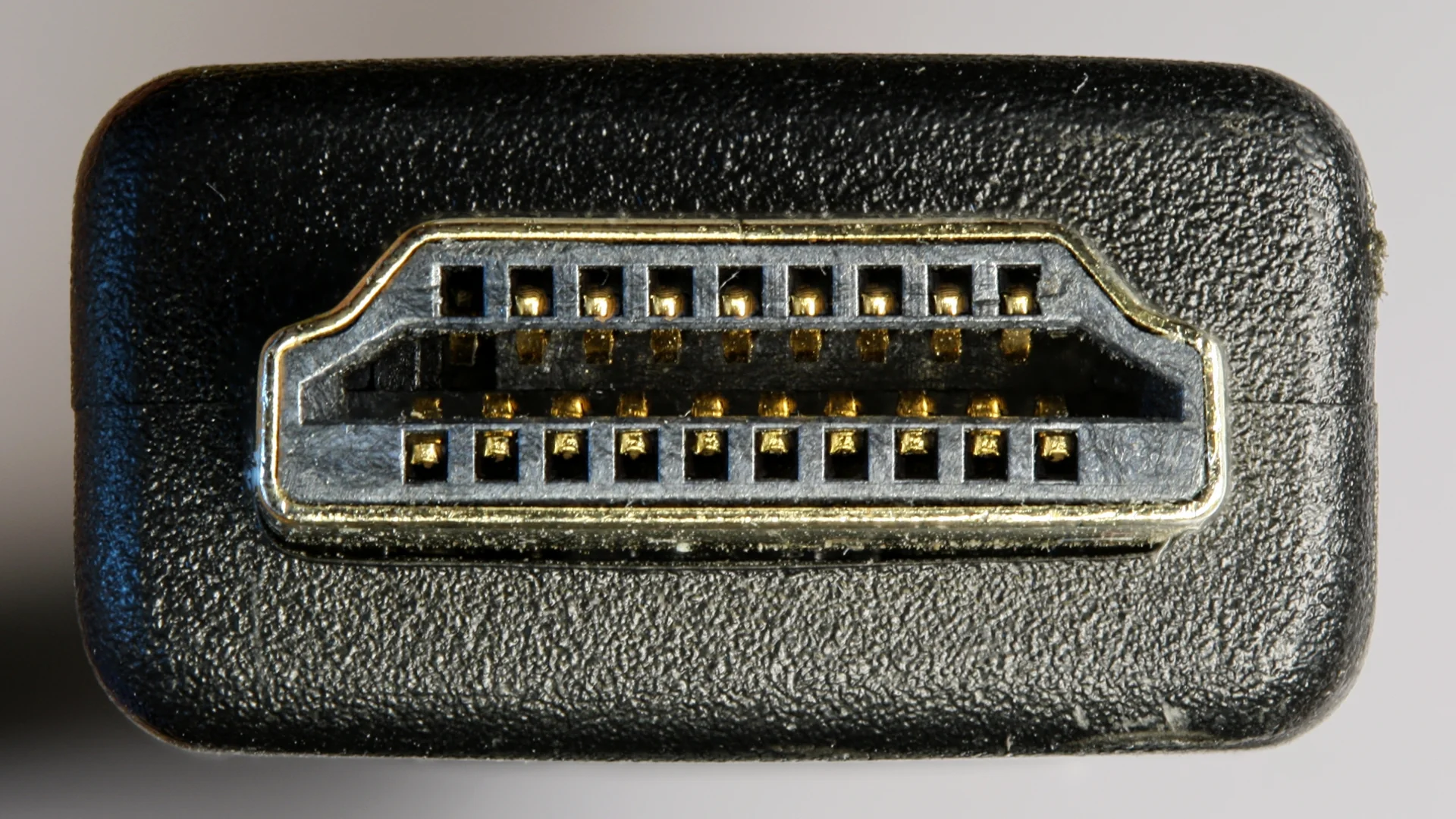
Umumnya, kabel adalah jalur paling stabil bila TV tidak punya Wi-Fi atau jaringan rumah sedang lambat. Kuncinya ada di adaptor, karena TV menerima gambar dari HP lewat port HDMI.
- Cek model HP. Menurut halaman dukungan Apple, iPhone 15, iPhone 16 (kecuali 16e), iPhone 17 (kecuali 17e), dan iPhone 18 Pro bisa mengirim gambar lewat USB-C.
- Siapkan adaptor yang cocok: USB-C ke HDMI untuk iPhone USB-C, atau Lightning Digital AV Adapter plus kabel HDMI terpisah untuk iPhone lama.
- Colokkan ujung HDMI ke port HDMI TV, lalu ujung lainnya ke HP.
- Pindahkan sumber gambar TV ke port HDMI tadi lewat tombol Source atau Input di remote.
- Ketuk notifikasi di HP bila muncul. Di Pixel, Google menyebut dialog Mirror display, sedangkan Samsung meminta pengguna mengetuk notifikasi aktivasi mirroring.
Soal kualitas, Apple menyebut iPhone USB-C dengan adaptor HDMI 2.0 atau USB-C Digital AV Multiport Adapter bisa mengirim gambar hingga 4K 60 Hz. Format HDR10 dan Dolby Vision juga ikut bila TV mendukung.
Adaptor Lightning lebih terbatas, yakni hingga 1080p menurut halaman produk Apple. Satu jebakan lagi: kabel bawaan iPhone hanya USB 2, padahal Apple menyarankan kabel USB-C minimal USB 3.1 untuk resolusi tinggi ke layar USB-C.
Kenapa Kabel USB Biasa Tidak Menampilkan Layar
Saat HP Android dicolok kabel USB, bantuan Android dari Google menjelaskan munculnya notifikasi pengisian daya dengan pilihan “Gunakan USB untuk”, misalnya Transfer File. Namun, tidak ada pilihan keluaran video di daftar itu.
Dari cara kerja mode USB tersebut, kesimpulan redaksi: port USB di TV umumnya dipakai untuk membaca foto atau video dari penyimpanan, bukan menerima tampilan layar. Di Android, gambar lewat kabel hanya keluar dari HP yang port USB-C-nya mendukung, seperti Pixel 8 ke atas atau Galaxy dengan kabel DeX.
Mungkin ada yang membantah karena pernah melihat video tutorial yang berhasil memakai kabel USB. Dalam kasus seperti itu, yang tampil biasanya file di memori HP yang dibuka pemutar media TV, bukan cerminan layar yang bisa dipakai untuk aplikasi.
Atasi TV yang Tidak Muncul di Daftar
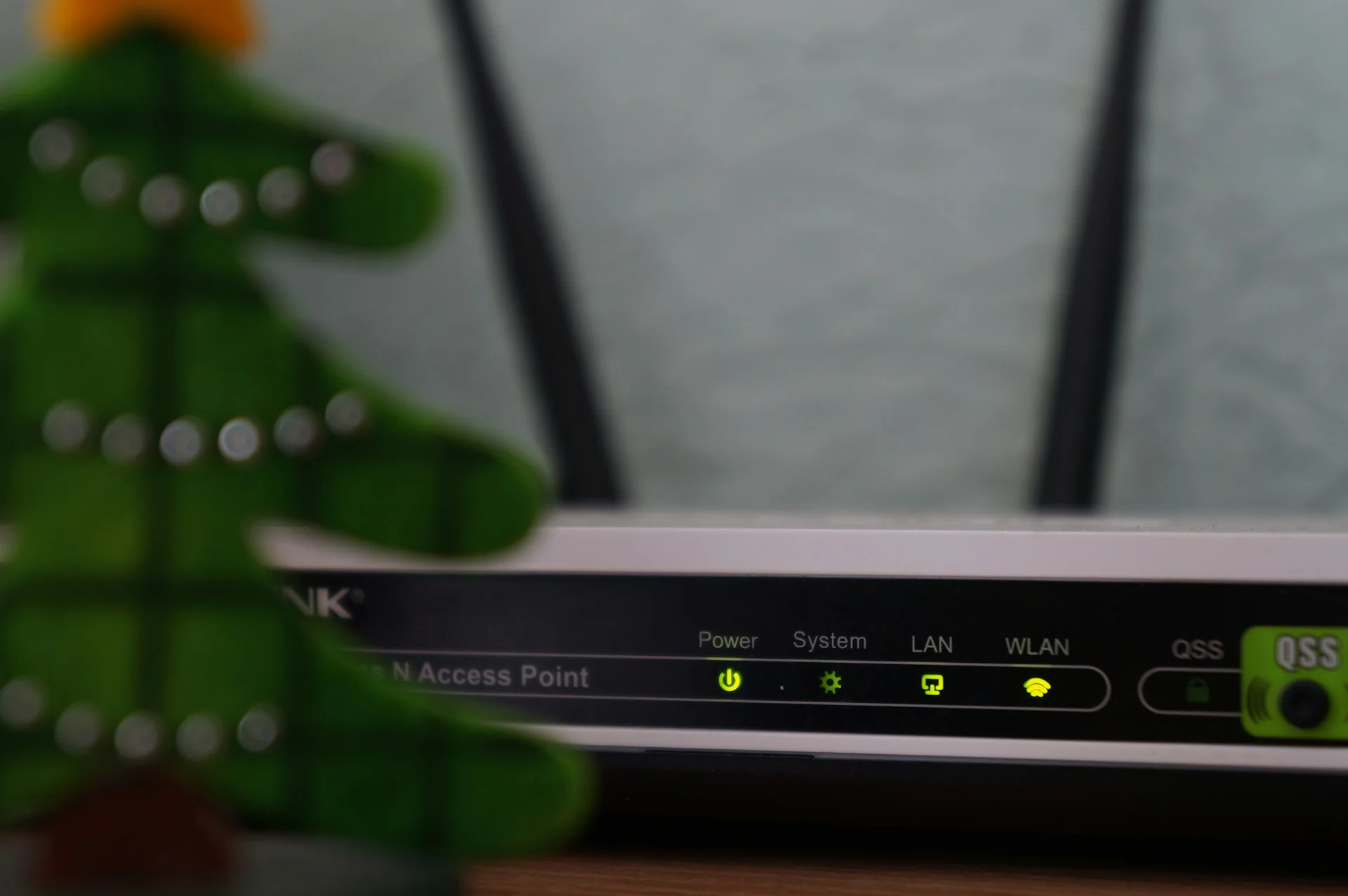
Biasanya, kegagalan nirkabel berawal dari jaringan. Google, Apple, dan Samsung sepakat di satu syarat: HP dan TV harus berada di Wi-Fi yang sama.
- Pastikan nama Wi-Fi di HP dan TV persis sama. HP yang sedang memakai data seluler tidak akan menemukan TV.
- Matikan VPN atau proxy di HP. Google menyebut keduanya bisa menghalangi perangkat cast terdeteksi.
- Mulai ulang TV, dongle, dan HP. Untuk Chromecast, Google menyarankan mencabut dayanya beberapa detik.
- Perbarui aplikasi Google Home, iOS, atau perangkat lunak TV. Di TV Samsung, menunya ada di Pengaturan, Dukungan, Pembaruan Perangkat Lunak.
- Cek izin di TV. Apple meminta penerimaan AirPlay diizinkan, sedangkan TV Samsung punya menu Notifikasi Akses di Manajer Koneksi Perangkat.
- Buka pengaturan router dan pastikan isolasi AP (AP isolation) tidak aktif, sesuai saran Google.
Jujur, langkah keenam ini yang paling sering terlewat, terutama di Wi-Fi kos atau kantor yang sengaja memisahkan perangkat demi keamanan. Tanpa akses ke router, kabel HDMI biasanya lebih cepat daripada menunggu admin jaringan.
Pilih Jalur Tanpa Ribet Sesuai Perangkat
Tabel berikut merangkum cara menyambungkan HP ke TV berdasarkan perangkat yang dimiliki. Isinya diambil dari halaman bantuan resmi Google, Apple, dan Samsung Indonesia yang dicek 15 Oktober 2026.
Situasi Cara Yang Perlu Disiapkan Catatan Resmi Google TV atau Chromecast built-in, HP Android Transmisi lewat Google Home Android 8.0+, Wi-Fi sama, aplikasi Google Home Google menyarankan mode hemat baterai Samsung Smart TV, HP Galaxy Smart View Wi-Fi sama, PIN dari TV Samsung: matikan mode hemat daya Smart TV kompatibel AirPlay, iPhone Pencerminan Layar Wi-Fi sama, kode sandi AirPlay Tombol AirPlay di aplikasi mengirim video saja TV tanpa Wi-Fi, iPhone USB-C Kabel HDMI Adaptor USB-C ke HDMI, kabel HDMI Hingga 4K 60 Hz menurut Apple TV tanpa Wi-Fi, iPhone Lightning Kabel HDMI Lightning Digital AV Adapter, kabel HDMI Hingga 1080p menurut Apple TV tanpa Wi-Fi, HP Android Kabel HDMI, bila port mendukung Adaptor USB-C ke HDMI atau kabel DeX Pixel 8 ke atas mendukung, menurut Google
Meski begitu, angka jeda gambar tidak ada di tabel. Ketiga produsen tidak mencantumkannya di halaman bantuan, jadi kami tidak mengarang angka. Untuk gim, kabel tetap pilihan aman karena tidak bergantung pada kepadatan Wi-Fi rumah.
Langkah pertama malam ini cukup satu: buka menu pengaturan TV dan cari tulisan Google TV, Chromecast, AirPlay, atau Screen Mirroring. Begitu ketemu, jalurnya tinggal diikuti dari bagian di atas; untuk sesi menonton panjang, simak juga panduan merawat baterai HP agar ponsel tidak cepat terkuras.