Kastakilat.id – “Aplikasiku cuma belasan, kok memori HP penuh terus?” Jawabannya hampir selalu ada di luar daftar aplikasi. Foto, video, media chat, folder sampah, dan bagian Sistem ikut menghabiskan ruang.
Karena itu, langkah awal cara mengatasi memori HP penuh adalah membaca rincian penyimpanan, bukan menghapus aplikasi. Setelah tahu kategori terbesarnya, kamu cukup membereskan satu atau dua sumber masalah saja.
Kenapa Memori Penuh padahal Aplikasi Sedikit
Penyebabnya berawal dari salah kaprah istilah. Pusat Bantuan Android Google membedakan penyimpanan sebagai tempat data seperti foto dan musik, sedangkan memori adalah tempat aplikasi dan sistem berjalan.
Jadi, peringatan “memori penuh” yang biasa kita keluhkan sebenarnya soal penyimpanan. Sementara itu, jumlah ikon di layar tidak mencerminkan isinya, karena satu aplikasi chat bisa menyimpan ribuan foto dan video kiriman.
Selain itu, ada porsi yang memang tidak bisa kamu sentuh. Apple Support menjelaskan bahwa kategori Sistem adalah ruang untuk sistem operasi, dan ukurannya berbeda menurut perangkat serta model.
Apple juga mencatat kategori Lainnya di iPhone, misalnya suara Siri, font, kamus, indeks Spotlight, serta log dan cache yang tidak bisa kamu hapus. Menurut kami, bagian inilah yang paling sering membuat orang merasa ponselnya “curang”.
Baca Rincian Penyimpanan Lebih Dulu
Sebelum menghapus apa pun, lihat kategori mana yang paling besar. Setelah itu, urutan kerja kamu jadi jelas dan tidak ada file penting yang terhapus asal-asalan.
- Di Android, buka aplikasi Setelan, ketuk Penyimpanan, lalu pilih kategori. Menurut Pusat Bantuan Android, sebagian langkahnya hanya berlaku di Android 14 ke atas.
- Di ponsel Samsung Galaxy, jalurnya menurut Samsung Indonesia adalah Pengaturan, Perawatan perangkat, lalu Penyimpanan. Merek lain memakai nama menu berbeda, jadi cek panduan resmi mereknya.
- Di iPhone, buka Pengaturan, ketuk Umum, lalu Penyimpanan iPhone. Menurut Apple Support, halaman ini memuat rekomendasi dan daftar app beserta ukurannya.
- Catat dua kategori terbesar. Biasanya keduanya adalah foto atau video dan satu aplikasi chat, tetapi angka di ponselmu sendiri yang menentukan.
- Ketuk nama aplikasi terbesar untuk melihat rinciannya. Apple mengingatkan bahwa angka pemakaian app mungkin belum mencakup cache dan data sementara.
Tabel berikut merangkum pemakan ruang yang paling sering luput, cara mengeceknya, dan cara menguranginya. Semua jalur menu kami ambil dari halaman bantuan resmi Google, Apple, dan WhatsApp.
Pemakan ruang Cara cek Cara kurangi Foto dan video Setelan, Penyimpanan, kategori gambar atau video Cadangkan, lalu hapus salinan di ponsel Folder sampah Google Foto: Koleksi, Sampah. iPhone: album Baru Dihapus Kosongkan bila yakin, karena isinya tertahan 30 hari Media WhatsApp Penyimpanan dan data, lalu Kelola penyimpanan Hapus file besar dan hasil terusan berantai Cache aplikasi Info aplikasi di Setelan (nama berbeda per merek) Hapus cache, bukan Hapus penyimpanan Aplikasi yang menganggur Daftar aplikasi di menu Penyimpanan Arsipkan otomatis lewat Play Store, atau hapus penginstalan di iPhone Sistem dan Lainnya Baris paling bawah di rincian penyimpanan Tidak bisa kamu kurangi manual; sisakan ruang kosong
Foto, Video, dan Chat Pemakan Ruang Tersembunyi

Sampah Foto Masih Menahan Ruang
Inilah jebakan yang paling sering terjadi. Menurut Bantuan Google Foto, foto dan video yang kamu hapus tetap tinggal di sampah selama 30 hari sebelum hilang permanen.
Hal serupa berlaku di iPhone. Apple Support menyebut foto yang kamu hapus masuk ke album Baru Dihapus selama 30 hari, dan album itu ada di Foto, Koleksi, bagian Utilitas.
Namun, hati-hati sebelum mengosongkannya. Google dan Apple sama-sama mengingatkan bahwa penghapusan pada foto yang tersinkron ikut berlaku di semua perangkat dengan akun yang sama.
Ada satu celah lagi. Google Foto mencatat bahwa foto terhapus bisa masih tersimpan di kartu memori eksternal, sehingga kamu perlu menghapusnya lewat aplikasi galeri bawaan.
Bersihkan Media WhatsApp dari yang Terbesar
Aplikasi chat jarang terasa berat, padahal kirimannya menumpuk setiap hari. Untungnya, WhatsApp punya alat bawaan untuk memilah file besar.

- Buka Pengaturan WhatsApp, lalu ketuk Penyimpanan dan data, kemudian Kelola penyimpanan.
- Lihat angka di bagian atas layar. Menurut Pusat Bantuan WhatsApp, angka itu menunjukkan berapa banyak ruang yang WhatsApp pakai di ponsel.
- Mulailah dari file berukuran besar dan file hasil terusan berantai. Di menu Tinjau dan hapus media, ada filter Lebih besar dari 5 MB.
- Pilih Hapus semua salinan bila ada duplikat. Sebab, menurut WhatsApp, salinan item mungkin masih ada di perangkat setelah kamu menghapusnya.
Mungkin kamu berpikir, “Bukannya cukup hapus chat saja?” Sayangnya tidak selalu. Foto kiriman sering sudah tersalin ke galeri, jadi cek juga folder WhatsApp di aplikasi galeri.
Membuang Cache dan File Sampah dengan Aman
Di Android, ada dua tombol yang namanya mirip tetapi akibatnya jauh berbeda. Menurut Pusat Bantuan Android, Hapus cache hanya membuang data sementara, sehingga aplikasi mungkin sedikit lambat saat kamu membukanya lagi.
Sebaliknya, Hapus penyimpanan menghapus semua data aplikasi secara permanen. Jadi, tekan tombol kedua hanya bila kamu siap mengulang login dan pengaturan aplikasi itu.
Untuk pembersihan sekaligus, Google menyediakan Files by Google bagi Android 8.0 ke atas. Aplikasi ini bisa menghapus file aplikasi sementara, file duplikat, screenshot, dan aplikasi yang menganggur.
Pemilik iPhone justru tidak perlu repot. Apple menyatakan perangkat akan menghapus file cache dan file sementara sendiri saat butuh ruang, termasuk app yang menganggur.
Satu catatan lagi: aplikasi “pembersih” pihak ketiga tidak wajib. Menurut kami, alat bawaan sistem sudah cukup dan tidak meminta izin akses berlebihan.
Pindahkan ke Cloud atau Kartu Memori
Setelah sampah bersih, langkah berikutnya adalah memindahkan arsip foto ke tempat lain. Namun, perhatikan kuota gratisnya karena tidak semua akun mendapat jatah yang sama.
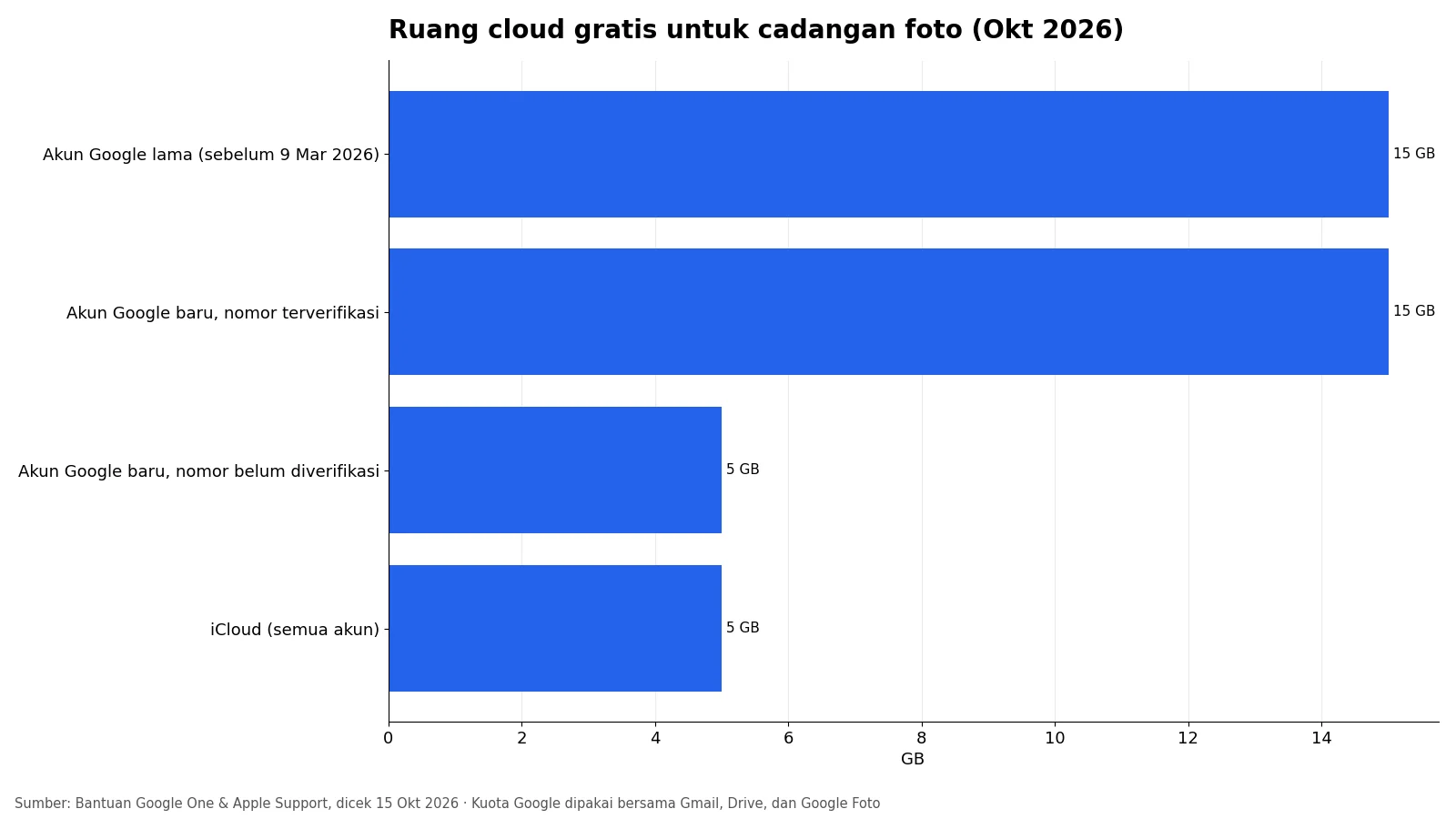
Menurut Bantuan Google One, setiap Akun Google mendapat hingga 15 GB untuk Gmail, Drive, dan Google Foto sekaligus. Mulai 9 Maret 2026, akun baru hanya mendapat 5 GB, lalu bisa menambah 10 GB dengan memverifikasi nomor ponsel yang valid.
Pengguna iPhone mendapat 5 GB iCloud gratis, menurut Apple Support. Selanjutnya, Android bisa memakai Smart Storage di menu Penyimpanan untuk menghapus otomatis foto dan video yang sudah punya cadangan saat ruang hampir penuh.
Kalau HP Masih Punya Slot Kartu
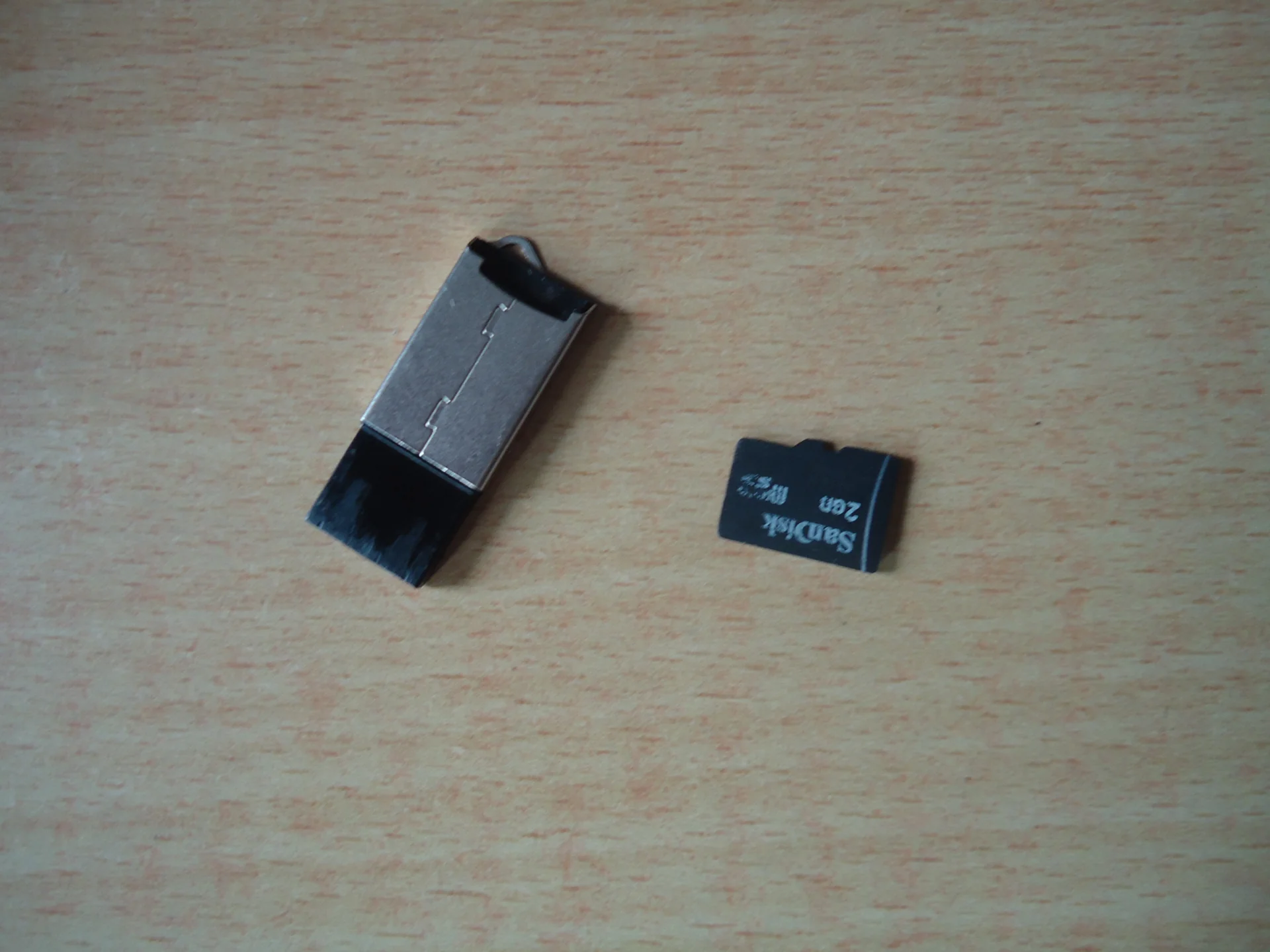
Bagi ponsel dengan slot microSD, Files by Google bisa memindahkan atau menyalin file ke kartu SD. Pilihan lain, salin foto ke komputer lewat kabel USB, lalu hapus salinan di ponsel.
Bagi pengguna iPhone, kamu bisa menghapus penginstalan app yang menganggur tanpa kehilangan dokumen dan datanya. Di Android, Play Store punya setelan Arsipkan aplikasi secara otomatis yang bekerja dengan cara serupa.
Sudah Bersih tapi Tetap Penuh
Jika Sistem atau Lainnya kini mendominasi rincian penyimpanan, kamu memang sulit mengurangi sisanya. Dalam kondisi itu, targetkan ruang kosong minimal 10%. Menurut Pusat Bantuan Android, ponsel bisa mulai bermasalah bila sisa penyimpanannya kurang dari angka itu. Ruang yang sempit juga sering membuat ponsel tersendat. Langkah lanjutannya, termasuk kapan reset pabrik layak kamu pilih, sudah kami urutkan di panduan mengatasi HP lemot.
Sebelum reset, cadangkan foto, chat, dan kontak lebih dulu. Lalu, bila angka penyimpanan tetap tidak masuk akal setelah semua cara mengatasi memori HP penuh di atas, bawa ponsel ke pusat servis resmi mereknya agar teknisi memeriksanya.
Kebiasaan kecil juga ikut menjaga umur ponsel, seperti yang kami bahas di panduan merawat HP dan laptop. Cek ulang rincian penyimpanan setiap selesai liburan atau acara besar, karena di momen itulah galeri dan grup chat biasanya membengkak.