Kastakilat.id – Guru menagih slide besok pagi, tetapi file presentasi masih kosong? Kabar baiknya, Kastakilaters bisa mulai membuat PPT dengan AI tanpa biaya. Namun, fitur AI yang tertanam di Google Slides dan PowerPoint umumnya menuntut paket berbayar.
Saat ini, jalur gratis yang paling jelas ada di Canva Free dengan jatah terbatas, serta di aplikasi Gemini lewat fitur Canvas.
Sayangnya, banyak daftar “aplikasi PPT AI gratis” tidak menyebut syarat akun, kuota, atau bahasa. Karena itu, kami membaca halaman bantuan resmi Google, Microsoft, dan Canva pada 13 Oktober 2026. Hasilnya adalah ringkasan batas tiap alat dan alur kerja yang tetap jalan apa pun alatnya.
Yang Dikerjakan AI dan Yang Tetap Tugas Anda
Pada dasarnya, AI presentasi mengerjakan tiga hal: menyusun kerangka, mengisi teks tiap slide, dan memberi tata letak awal. Misalnya, Gemini di Google Slides bisa membuat slide baru, membuat gambar, meringkas presentasi, dan menulis ulang teks.
Sebaliknya, AI tidak tahu nilai rubrik guru Anda atau angka penjualan kantor bulan lalu. Oleh sebab itu, Kastakilaters tetap memilih pesan utama, data, dan urutan argumen. Menurut kami, justru bagian itulah yang menentukan presentasi bagus atau sekadar rapi.
Bahkan Microsoft menulis hal serupa di halaman bantuan Copilot di PowerPoint: manusia wajib meninjau dan menyunting hasil fitur Create a presentation.
Syarat Gratis dan Berbayar Tiap Alat
Tabel berikut membandingkan empat jalur yang paling sering orang cari. Semua syarat kami ambil dari halaman bantuan resmi masing-masing, bukan dari ulasan pihak ketiga.
Alat Syarat akun atau paket Status gratis Bahasa Indonesia Catatan penting Gemini di Google Slides Paket Google Workspace atau Google AI yang memenuhi syarat Tidak, butuh paket Ya, untuk panel samping dan pembuatan gambar Dipakai di komputer; gambar hasilnya hanya untuk Google Slides Canvas di aplikasi Gemini Cukup masuk ke Gemini Apps Halaman bantuan tidak menyebut syarat paket Mengikuti bahasa prompt Hasilnya bisa Anda ekspor ke Google Slides atau PDF Copilot di PowerPoint Microsoft 365 Personal, Family, atau Premium Tidak, butuh langganan Satu bahasa keluaran per prompt Di paket Family dan Premium, fitur AI hanya untuk pemilik langganan Canva AI untuk presentasi Akun Canva Ya, dengan kuota Akses bisa bergantung pada bahasa antarmuka Canva Free: hingga 20 kali pakai AI per bulan
Untuk Google Slides, halaman bantuan Collaborate with Gemini in Google Slides di Google Docs Editors Help menyatakan fitur ini memerlukan paket Google Workspace atau Google AI yang memenuhi syarat. Google juga mencantumkan bahasa Indonesia untuk panel samping Gemini di Slides.
Info resmi Gemini di Google Slides
| Halaman resmi | support.google.com (Google Docs Editors Help) |
| Syarat | Paket Google Workspace atau Google AI yang memenuhi syarat |
| Perangkat | Komputer, lewat tombol Ask Gemini |
| Bahasa | Panel samping mendukung bahasa Indonesia |
Diverifikasi 13 Oktober 2026 dari halaman bantuan resmi; syarat paket dan kuota bisa berubah.
Namun, ada jalan lain dari Google. Halaman bantuan Gemini Apps menjelaskan fitur Canvas di gemini.google.com bisa membuat presentasi slide dari prompt, asalkan Anda sudah masuk ke Gemini Apps. Setelah itu, Anda bisa mengekspor hasilnya lewat menu Share & export ke Google Slides atau ke PDF.
Di sisi Microsoft, halaman tanya-jawab Copilot menyebut Copilot tersedia di Microsoft 365 Personal, Family, dan Premium dengan sistem AI credits. Jika ikon Copilot tidak muncul di PowerPoint, Microsoft menyebut kemungkinan fitur itu belum termasuk langganan Anda.
Info resmi Copilot di PowerPoint
| Halaman resmi | support.microsoft.com (Microsoft Support) |
| Syarat | Microsoft 365 Personal, Family, atau Premium (memakai AI credits) |
| Berbagi | Di Family dan Premium, fitur AI hanya untuk pemilik langganan |
| Batas | Satu bahasa keluaran per prompt; dokumen Word idealnya di bawah 24 MB |
Diverifikasi 13 Oktober 2026 dari halaman bantuan resmi; syarat paket dan kuota bisa berubah.
Canva paling terbuka soal kuota. Menurut halaman jatah AI Canva, Canva Free mendapat hingga 20 kali pakai alat AI kelas Standar atau Premium per bulan. Canva mengisi ulang kuota itu setiap tanggal 1 pukul 00.00 UTC, atau pukul 07.00 WIB.
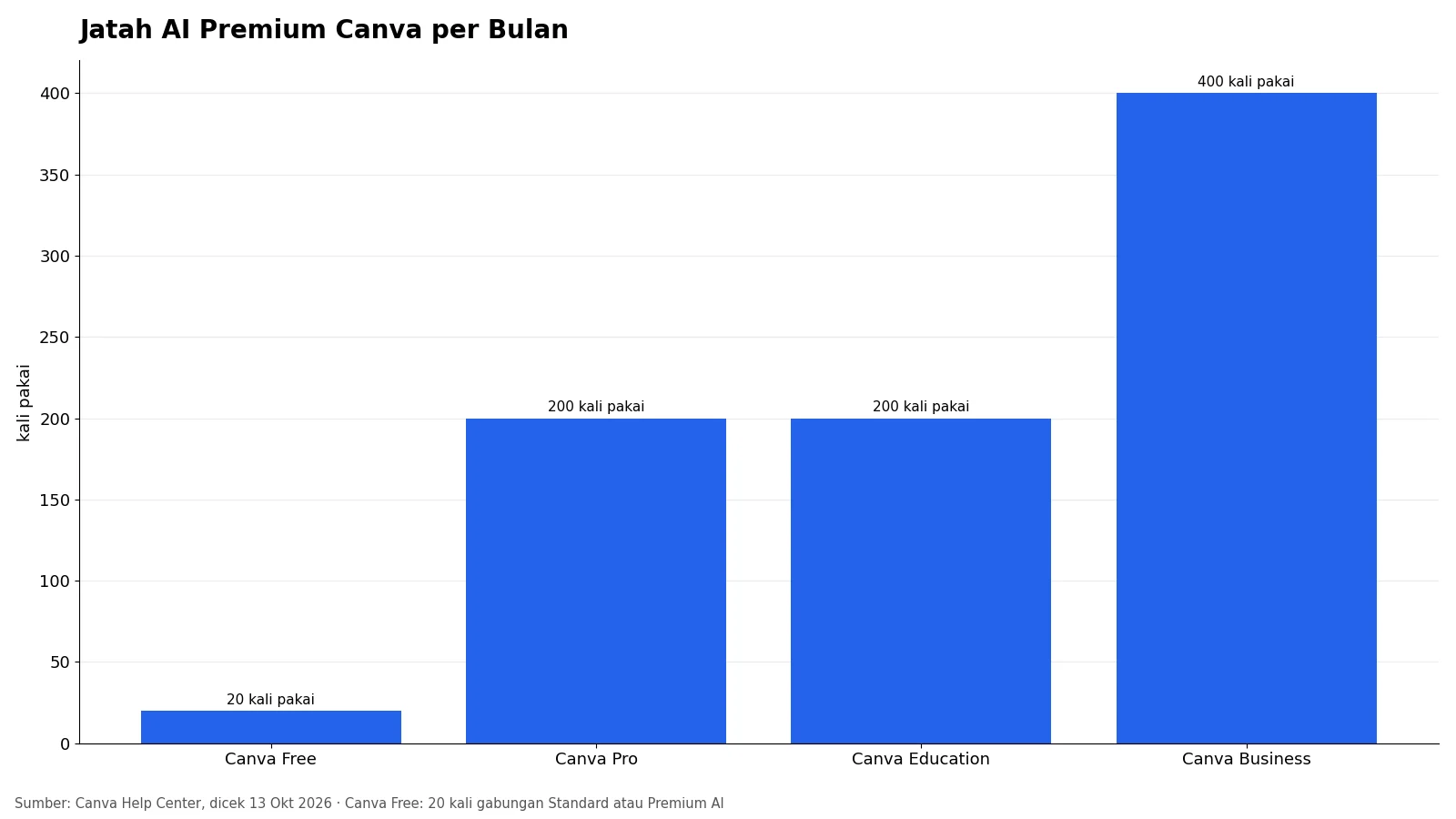
Sebagai pembanding, Canva Pro dan Canva Education mendapat hingga 200 kali pakai alat AI Premium, sedangkan Canva Business hingga 400 kali. Pembuatan presentasi dengan Canva AI termasuk alat Premium, jadi setiap draf presentasi memakan jatah tersebut.
Info resmi Canva AI untuk Presentasi
| Halaman resmi | canva.com/help (Canva Help Center) |
| Kelas alat | Premium AI, memakai jatah AI bulanan |
| Canva Free | Hingga 20 kali pakai AI per bulan, reset tanggal 1 pukul 00.00 UTC |
| Canva Pro | Hingga 200 kali pakai alat AI Premium per bulan |
Diverifikasi 13 Oktober 2026 dari halaman bantuan resmi; syarat paket dan kuota bisa berubah.
Alur Membuat PPT dengan AI

Kami sengaja menyusun alur ini agar tidak bergantung pada satu alat. Jadi, jika kuota Canva habis atau Copilot belum aktif, Kastakilaters cukup pindah alat tanpa mengulang dari nol.
- Tulis outline sendiri lebih dulu. Tentukan judul, audiens, durasi, dan 4–6 poin utama. Outline buatan sendiri membuat AI mengikuti logika Anda, bukan sebaliknya.
- Minta AI menyusun draf slide. Misalnya, di Google Slides, klik Ask Gemini atau Help me create a slide. Di PowerPoint, klik ikon Copilot di kanan bawah, pilih Add Content, lalu Agent Mode. Di Canva, pilih Canva AI lalu Presentation.
- Periksa outline dari AI sebelum slide dibuat. Copilot dan Canva AI sama-sama menampilkan usulan kerangka lebih dulu. Hapus poin yang melenceng di tahap ini, karena memperbaikinya jauh lebih cepat daripada mengedit sepuluh slide.
- Lampirkan bahan rujukan bila ada. Gemini di Slides bisa merujuk file Drive dengan tanda @. Selain itu, Microsoft menyarankan dokumen Word di bawah 24 MB dan memakai Styles agar strukturnya terbaca.
- Rapikan isi, bukan hanya desain. Pangkas teks menjadi maksimal tiga poin per slide, ganti istilah yang aneh, lalu pindahkan penjelasan panjang ke catatan pembicara.
- Simpan hasil sebelum menutup tab. Google mengingatkan bahwa riwayat percakapan Gemini di Slides hilang saat Anda me-refresh browser atau menutup presentasi. Klik Insert pada saran yang ingin Anda pertahankan.
Contoh Prompt Tugas Sekolah dan Kerja
Secara umum, prompt yang baik memuat empat unsur: topik, audiens, jumlah slide, dan gaya. Contoh pertama berikut cocok untuk tugas sekolah; tempelkan ke Gemini, Copilot, atau Canva AI lalu ganti bagian dalam kurung siku.
Buatkan outline presentasi 5 slide dalam bahasa Indonesia tentang [dampak sampah plastik di sungai].
Audiens: siswa kelas [8] SMP, durasi presentasi 7 menit.
Pembuka (slide 1): judul dan pertanyaan pemantik.
Isi (slide 2-4): masing-masing satu poin utama, maksimal 3 butir per slide.
Penutup (slide 5): ajakan bertindak dan daftar sumber.
Gunakan kalimat pendek dan hindari istilah asing tanpa penjelasan.
Jangan mengarang angka; tulis [DATA] bila butuh angka.
Perhatikan baris terakhirnya, karena kami sengaja menambahkannya. Dengan begitu, AI meninggalkan penanda kosong alih-alih menebak angka, sehingga Anda tinggal mengisinya dari buku paket atau situs resmi.
Untuk presentasi kerja, ubah audiens dan tujuan agar AI memakai nada yang tepat:
Buat draf presentasi 6 slide dalam bahasa Indonesia untuk rapat [evaluasi penjualan kuartal III].
Audiens: manajer, waktu 10 menit, gaya formal dan ringkas.
Pakai data dari file @[laporan-penjualan-Q3] saja.
Slide terakhir: tiga keputusan yang perlu disetujui rapat.
Namun, tanda @ untuk merujuk file hanya berlaku di Gemini Google Slides. Di PowerPoint, Microsoft menulis bahwa dukungan rujukan file untuk Agent Mode masih “segera hadir”, jadi tempelkan saja ringkasan datanya ke prompt.
Butuh ilustrasi pendukung? Panduan membuat gambar dengan AI gratis bisa membantu, asalkan aturan gambar di bagian berikut tetap Anda perhatikan.
Cek Fakta, Gambar, dan Hak Cipta

Google sendiri mengingatkan bahwa fitur Gemini bisa memberi informasi yang tidak akurat. Oleh karena itu, cocokkan setiap angka, tanggal, dan nama tokoh di slide dengan sumber aslinya sebelum presentasi dikirim.
- Angka dan data: cari sumber primernya, misalnya BPS, situs kementerian, atau laporan perusahaan. Lalu, tulis sumber itu di slide terakhir.
- Gambar buatan AI: menurut Google, gambar dari Gemini di Slides hanya untuk dipakai di dalam Google Slides. Sementara itu, PowerPoint menandai slide bergambar AI dengan keterangan “AI-generated” di catatan pembicara.
- Foto dan logo orang lain: jangan mengambil foto dari media sosial tanpa izin. Sebagai gantinya, pakai foto berlisensi bebas atau aset bawaan alat yang Anda gunakan.
- Aturan sekolah atau kantor: tanyakan apakah AI boleh dipakai dan apakah penggunaannya perlu disebutkan. Kebijakan ini berbeda di tiap institusi.
Masalah yang Sering Muncul
Apakah bisa memakai bahasa Indonesia?
Bisa, tetapi ada catatan. Memang, Google mencantumkan bahasa Indonesia untuk panel samping Gemini di Slides, tetapi fitur Improve your content belum mendukungnya. Di Copilot, satu prompt hanya menghasilkan satu bahasa, jadi tulis “dalam bahasa Indonesia” secara eksplisit.
Kenapa hasil slide terasa jelek atau generik?
Biasanya karena prompt terlalu pendek. Karena itu, tambahkan audiens, durasi, dan contoh isi. Google juga menyarankan merujuk file Drive atau memakai Match presentation style agar format mengikuti presentasi lain.
Kenapa file tidak bisa diunduh atau fitur hilang?
Pertama, cek sisa jatah AI bulanan Anda di Canva. Kedua, ingat bahwa Google belum membuka fitur Create dari dokumen Canvas untuk pengguna di bawah 18 tahun. Terakhir, admin akun kantor atau sekolah bisa saja membatasi fitur AI, baik di Canva maupun Microsoft 365.
Pilih Alat Sesuai Kebutuhan
Pelajar atau pengguna yang sesekali presentasi paling masuk akal memulai dari Canva Free atau Canvas di aplikasi Gemini. Sebab, keduanya tidak menuntut langganan, asalkan Anda memperhatikan kuota dan batas umur.
Sebaliknya, pekerja yang kantornya sudah memakai Google Workspace atau Microsoft 365 sebaiknya mengecek paketnya lebih dulu sebelum membayar alat lain. Bagi pelaku usaha kecil, alur yang sama juga bisa dipakai untuk pakai AI untuk konten UMKM, misalnya mengubah slide promo menjadi unggahan Instagram.
Akhirnya, apa pun alatnya, tulis outline sendiri dan cek fakta secara manual. Dengan dua kebiasaan itu, AI benar-benar menghemat waktu, bukan menambah pekerjaan revisi.